 文武科技柜
文武科技柜 OpenClaw(Clawdbot) + Qwen 4.7(GLM-5-Turbo) 最新手把手教程,附飞书、TG接入保姆指南和 1700+ Skill资源
文章目录
- 懒人安装 OpenClaw
- VPS 安装 OpenClaw
- 飞书接入 Openclaw
- Openclaw 偷懒配置飞书
- Telegram 接入 OpenClaw
- 常用的命令推荐
- OpenClaw 推荐 Skills
- OpenClaw Skills 仓库
- OpenClaw 其他 IM 配置教程
- Windows 安装 OpenClaw(不推荐安装,坑太多了)
- OpenClaw 卸载
- VPS Ubuntu OpenClaw 配置 Chrome 浏览器
- Telegram 设置 OpenClaw 多 Agent
- TG如何获取群组 Group ID
- TG如何获取 Topic ID(话题 ID)
- Openclaw 中文社区版
- OpenClaw 安装部署常见问题
- OpenClaw 连接 Notion
- 参考来源
OpenClaw (Github开源地址、官方文档 曾用名 Clawdbot, Moltbot) 是一个开源的个人 AI 助手,被描述为“真正能做事的 AI”
它的核心特点和功能:
- 真正的行动力: 它不仅能聊天,还能执行实际任务,例如清理收件箱、发送邮件、管理日历、办理登机手续等。
- 本地运行与隐私: 它运行在你的本地机器上(支持 Mac, Windows, Linux),这意味着数据由你掌控,不经过第三方围墙花园 。
- 多平台接入: 你可以通过常用的聊天软件与它交互,就像和一个同事聊天一样。支持 WhatsApp, Telegram, Discord, Slack, Signal, iMessage 等。也有教程提到支持接入飞书、QQ。
- 系统级权限: 它可以控制浏览器(填写表单、提取数据),甚至拥有完整的文件读写和运行 Shell 命令的权限。
- 可扩展性: 它支持“技能(Skills)”和插件,你可以下载社区提供的技能库(已有 700+ 个 Skill),或者自己编写脚本让它学习新能力 。
- 模型兼容: 它支持连接各种主流 AI 模型,包括 Anthropic (Claude), OpenAI,以及国产的 Kimi 2.5 等 。
简单来说,OpenClaw 就像是给大模型装上了“手”和“眼”,让它从一个只能聊天的机器人,变成了一个能操控你电脑、替你干活的全能数字员工。
懒人安装 OpenClaw
腾讯云
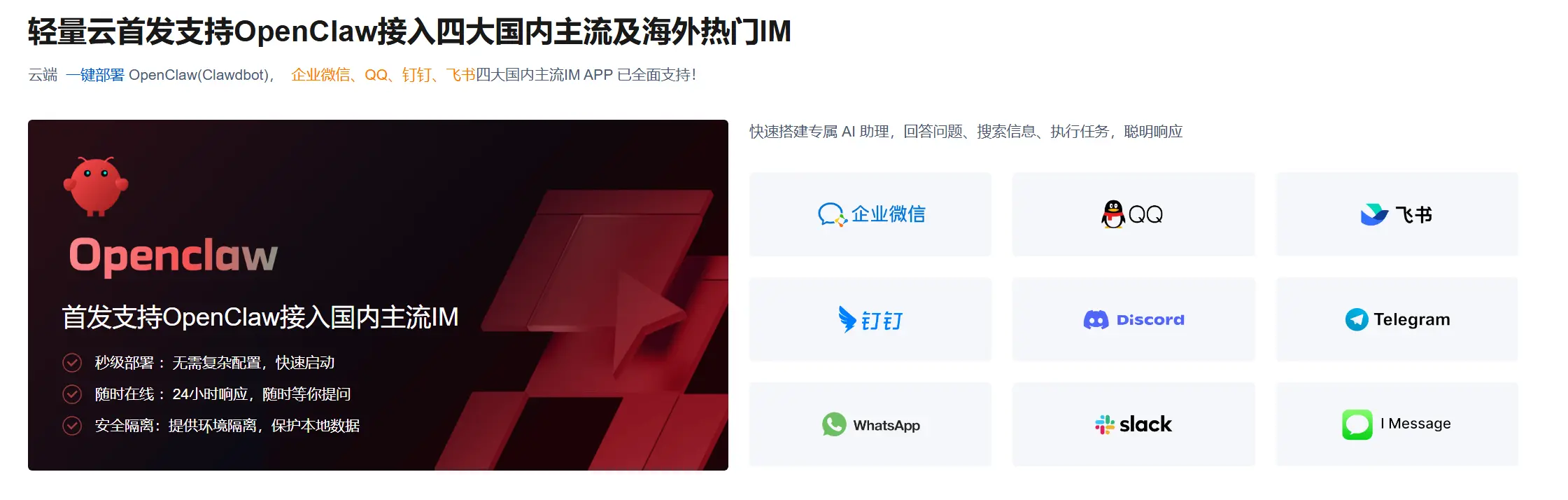
腾讯云在云端秒级部署OpenClaw全能助手:还配备了各 IM 端的完全指南教程
阿里云
阿里云推出轻量应用服务器让OpenClaw一直在线,稳定输出:不用写代码,分钟级部署OpenClaw(最低9.9元/月)
VPS 安装 OpenClaw
-
SSH 连接我之前买的吃灰的 4G VPS(点击这里选择VPS:
最好选择大于4G的VPS,最好使用非正式环境来搭建,以防数据被删),输入以下命令,回车curl -fsSL https://openclaw.ai/install.sh | bash -
出现下图提示,表示安装成功。(在 Intsalling OpenClaw 会卡一下,静静等待安装成功)
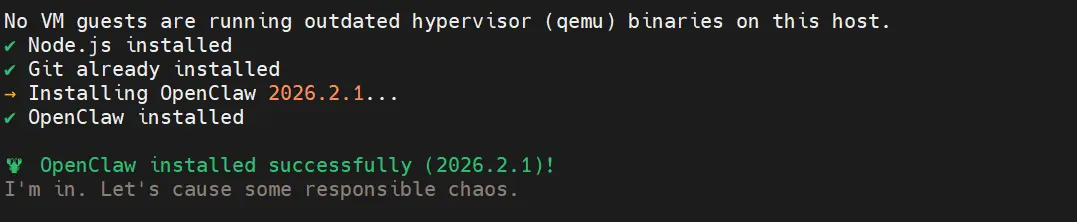
VPS Intsalling OpenClaw -
进入设置页面,左右选择 Yes,回车
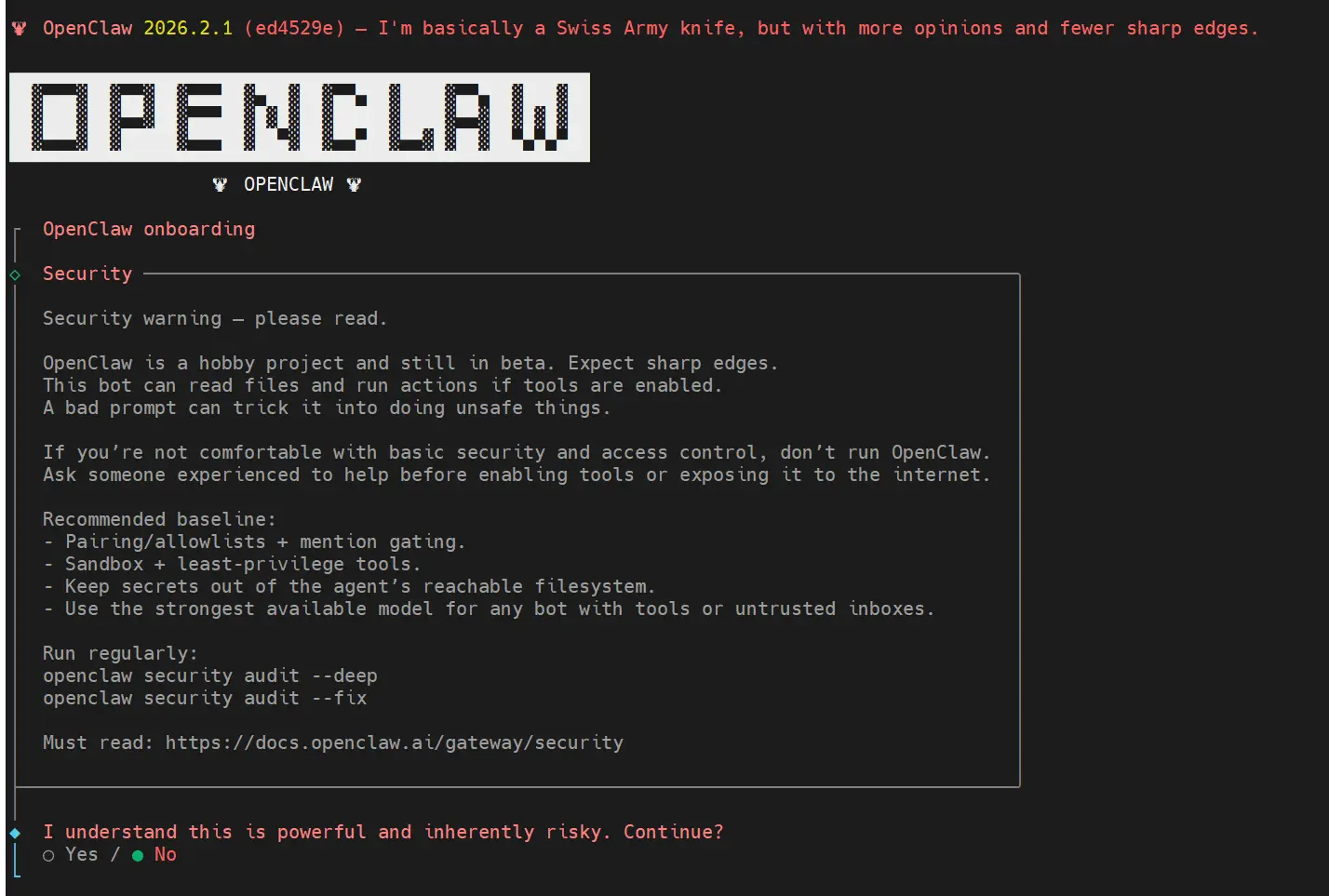
OpenClaw 设置 -
Onboarding mode 选 QuickStart。
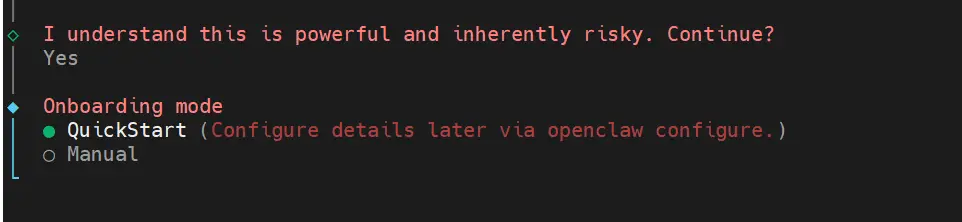
OpenClaw 设置 Onboarding mode -
往下继续走,会看到 Model/auth Provider,我这里选择的是 Qwen,大家可以根据自己手里有的 AI Key 进行选择设置
- Qwen(OAuth)跳转的域名是:
chat.qwen.ai
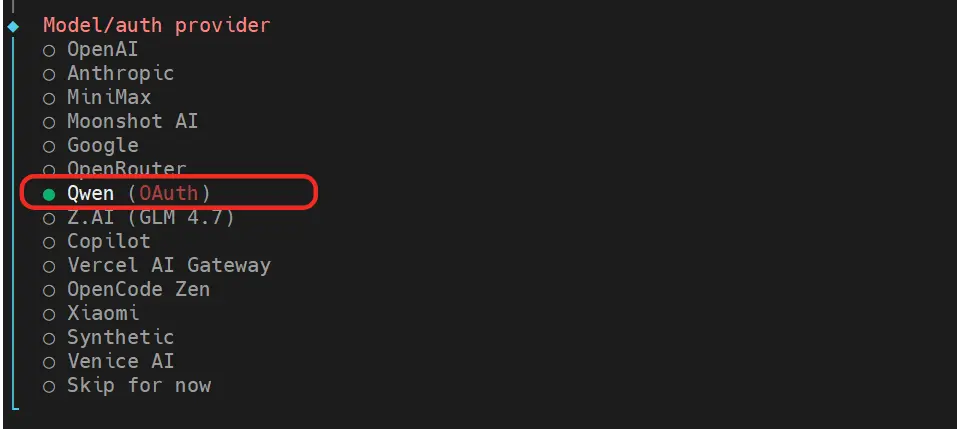
OpenClaw 设置 Model/auth Provider - Qwen(OAuth)跳转的域名是:
-
会跳出 Qwen auth method
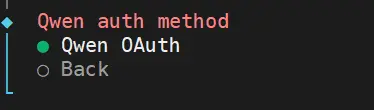
OpenClaw 设置 Qwen auth method -
这一步会让你打开域名链接是:
chat.qwen.ai(我要设置的是智谱 API Key,所以上一步是选择错了)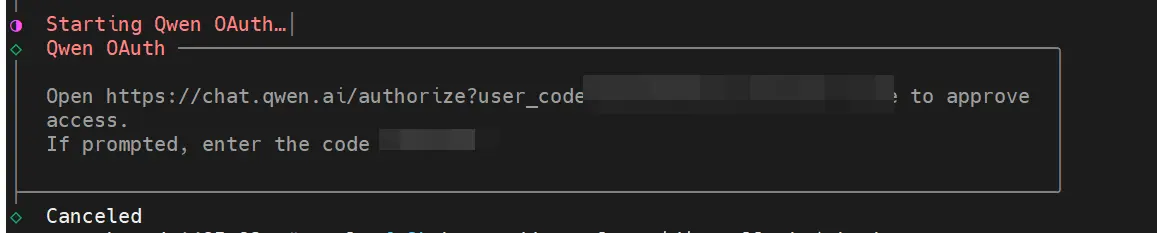
OpenClaw 设置智谱 API Key -
我直接 ESC 退出了安装流程,可以使用下面命令,继续安装设置
openclaw onboard --install-daemon -
上面我想选择的是智谱,这次改为使用 Z.AI(GLM 4.7),在 智谱获取 API Key(已出龙虾套餐:进阶含 1亿 tokens GLM-5-Turbo,也可以使用 GLM Coding Plan 接入 OpenClaw),在 Enter Z.AI API Key 输入 Key 值,回车
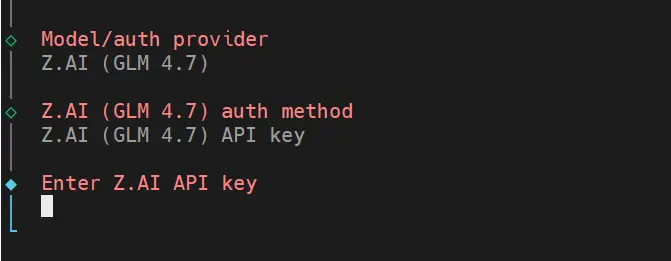
OpenClaw 设置智谱 -
模型选择,选择智谱最高版本:GLM-4.7-flash,回车
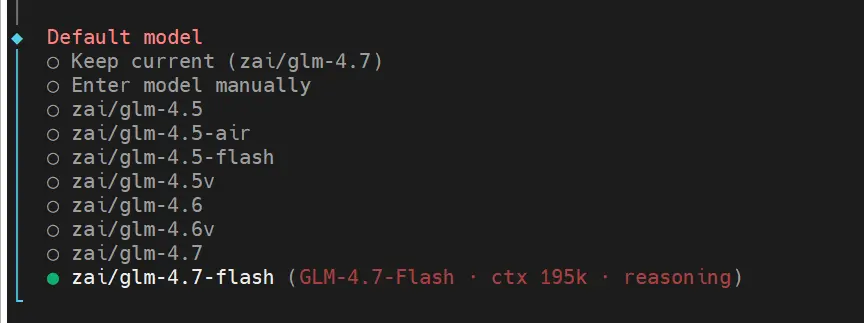
OpenClaw 设置AI模型 -
选择最后一个跳过设置 Telegram、Discord、WhatsApp设置,后面教大家配置飞书。
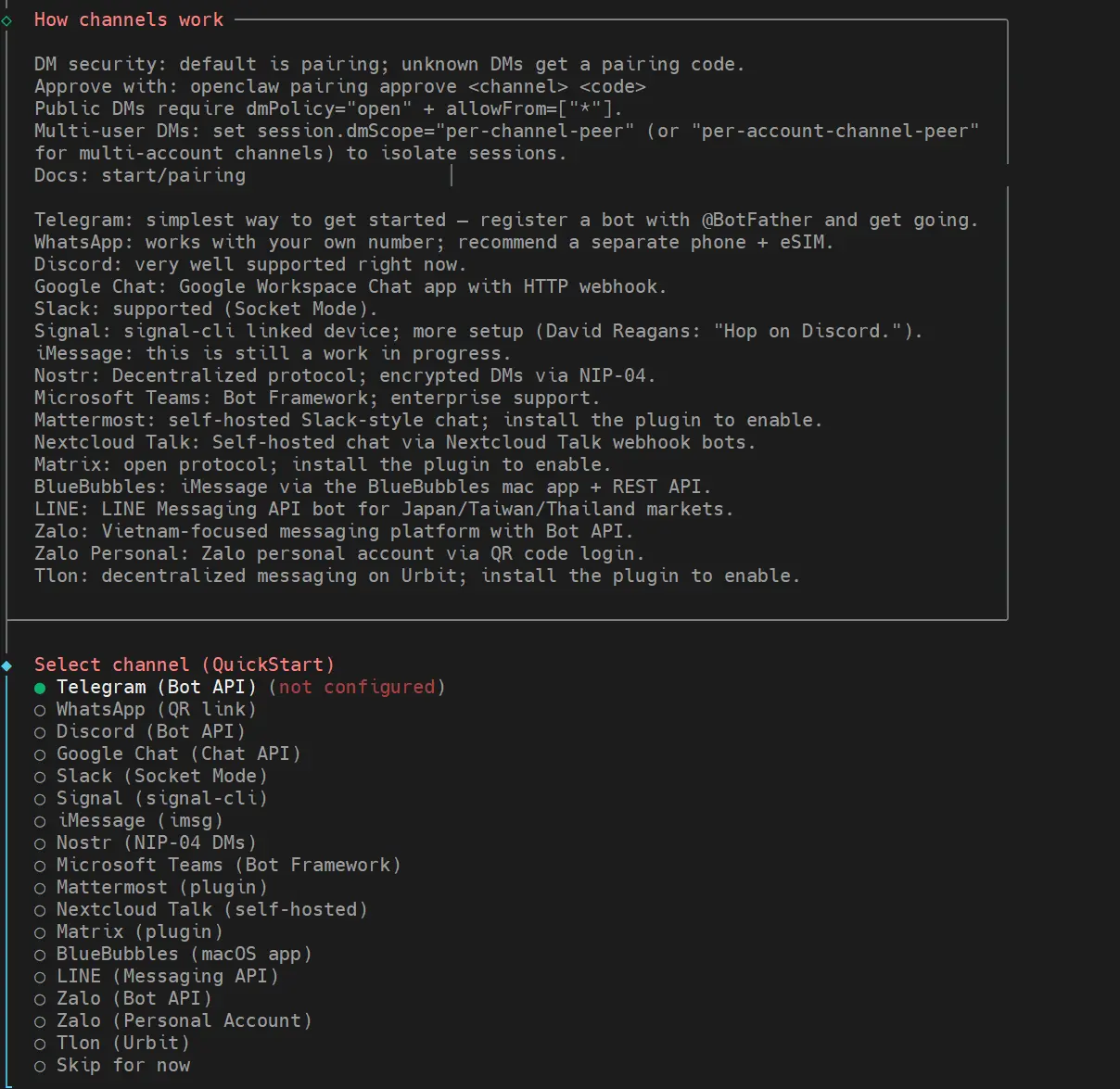
OpenClaw IM 设置 -
接着就到了 Skills 设置页面
- Configure skills now? (recommended)
Yes - Show Homebrew install command?
Yes - Preferred node manager for skill installs
npm
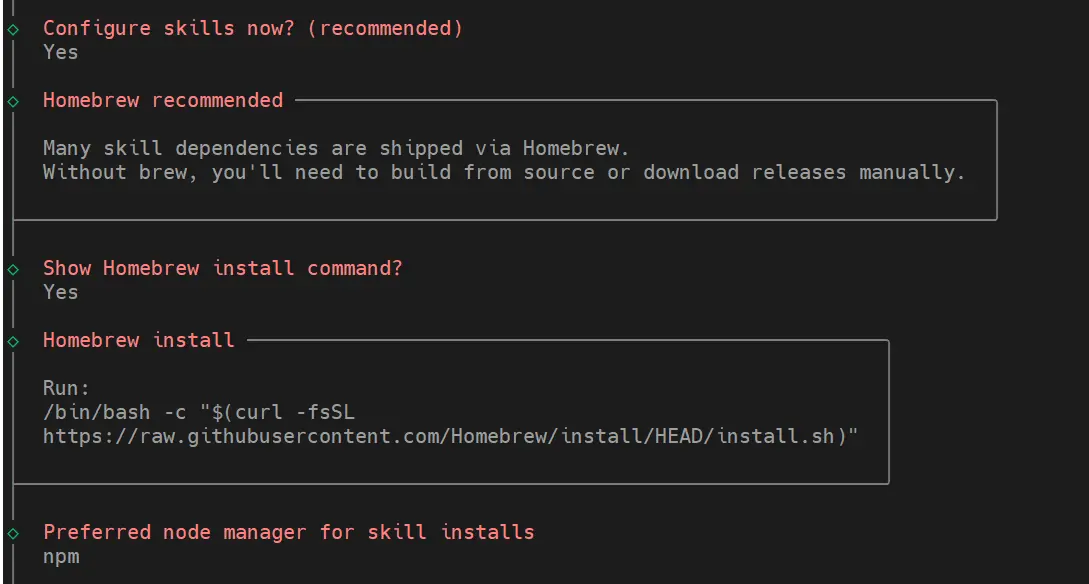
OpenClaw 设置 Skills - Configure skills now? (recommended)
-
安装自己需要的 Skill(上下键切换,空格选中)
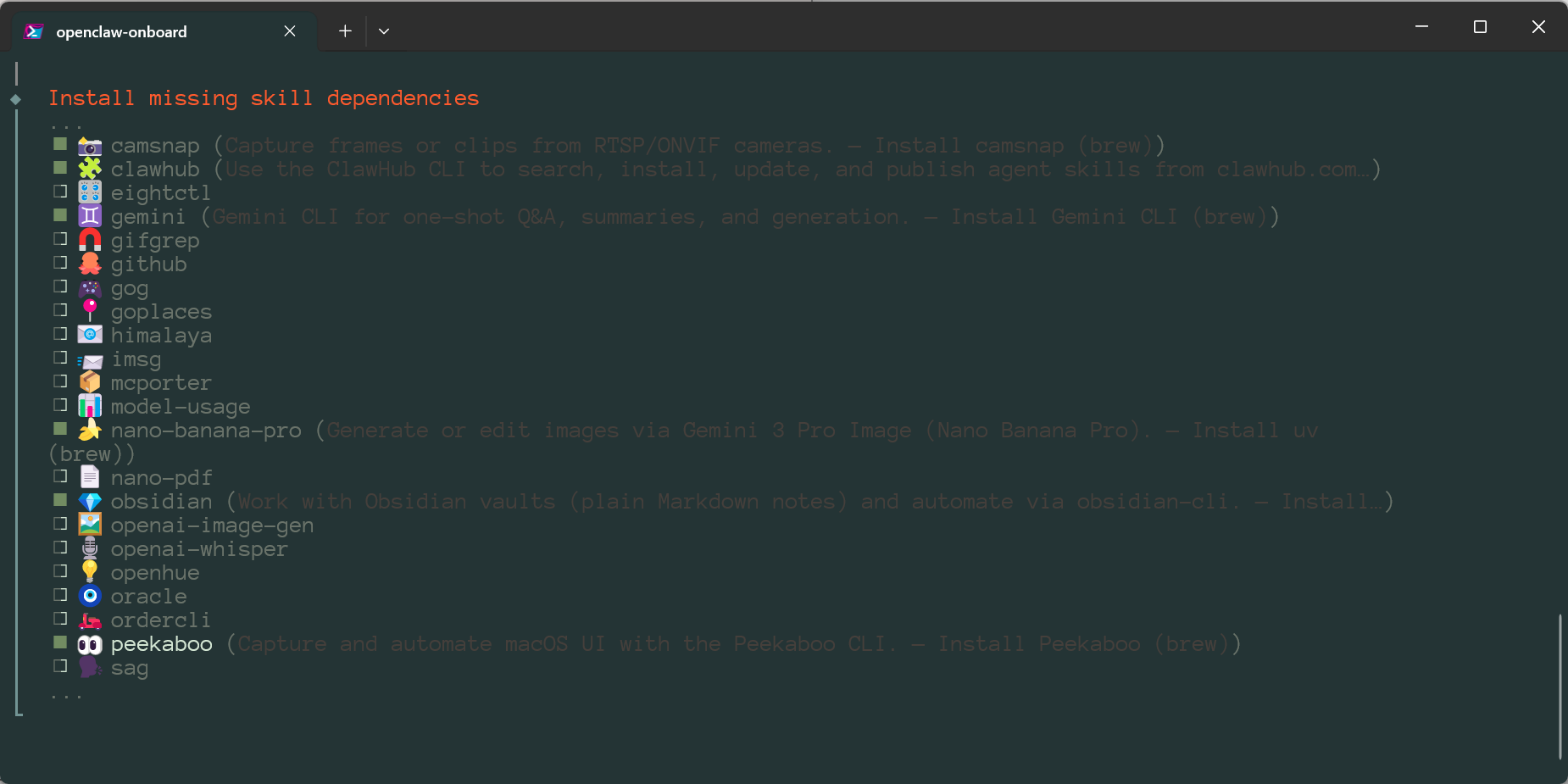
OpenClaw 安装 Skill 
OpenClaw 设置要安装的 Skill -
然后是一系列配置,没有API或暂时用不上,但 Hook 三个都有用,建议选上(空格选中),选择完回车
-
Boot-md 是启动时注入 Markdown 文件,在会话开始时注入类似 README 的内容。
-
command-logger 是操作日志记录,记录本次会话中执行的命令与操作上下文。
-
session-memory 是开始新会话时保存当前会话上下文摘要,便于后续无缝衔接。
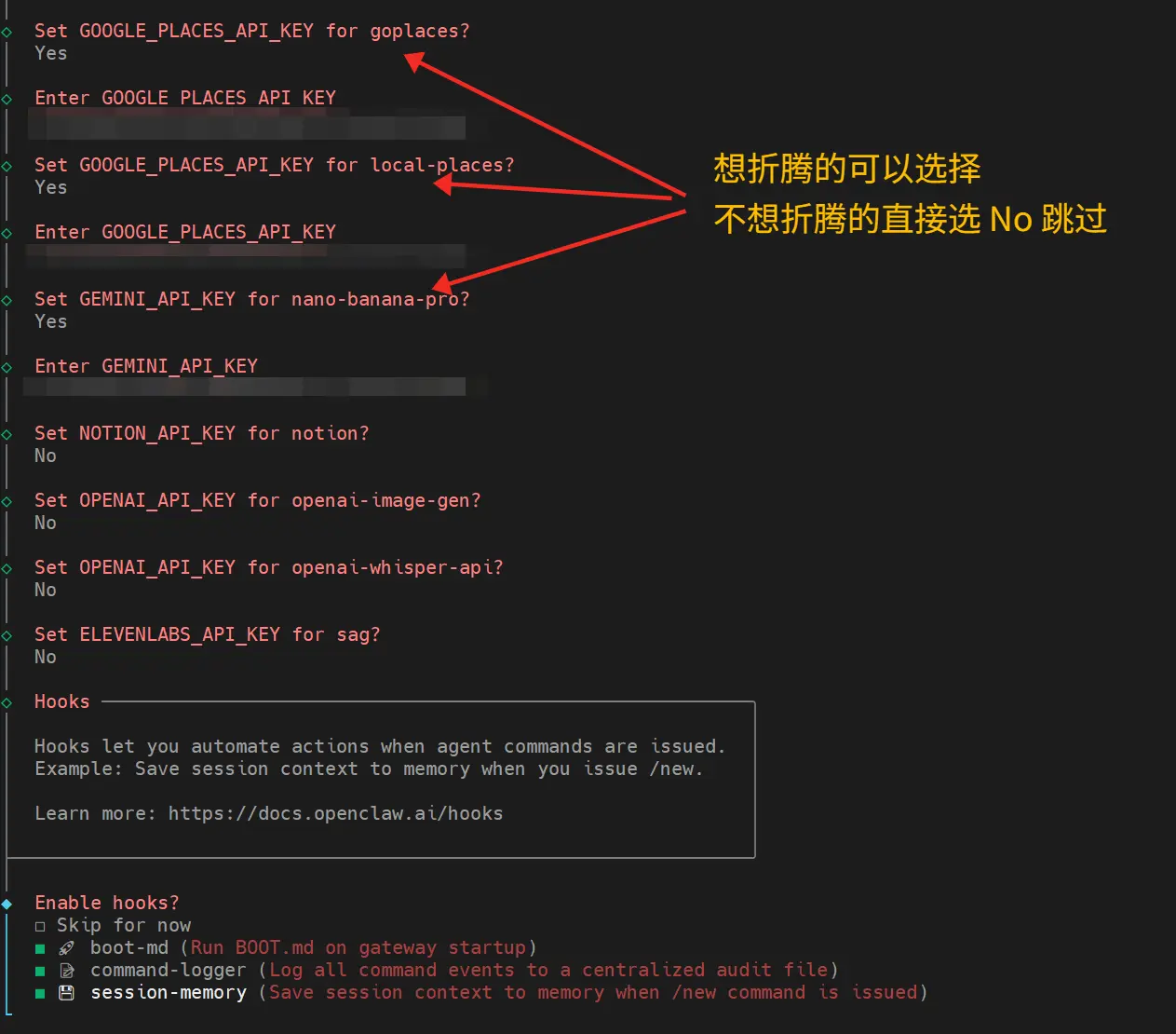
OpenClaw 设置 Hook -
-
问你想在哪用(孵化)你的机器人,两个选项:(默认推荐TUI,对新手来说,可能 Web UI 更友好。两者不是互斥关系,可以都选择安装。)
-
TUI,意思是终端UI,基本上就是命令行对话
-
Web UI,有一个对话的网页

OpenClaw 设置机器人
-
-
如果你的电脑正在运行网关或以前安装过,建议选重启。
- Gateway service already installed ->
Restart
- Gateway service already installed ->
-
如果想进入 TUI,输入:
openclaw tui,输入你想问的内容,看AI模型是否回复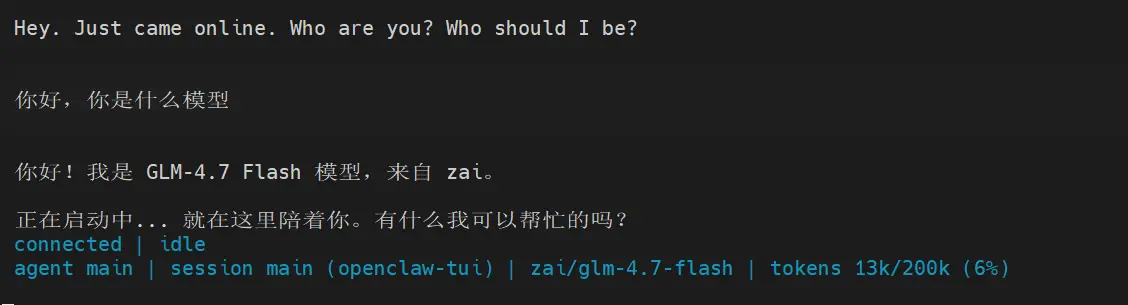
OpenClaw TUI 设置
飞书接入 Openclaw
-
有人开发了飞书的 OpenClaw 插件,复制下面指令,粘贴到终端回车。
openclaw plugins install @m1heng-clawd/feishu -
安装后会显示如下界面。
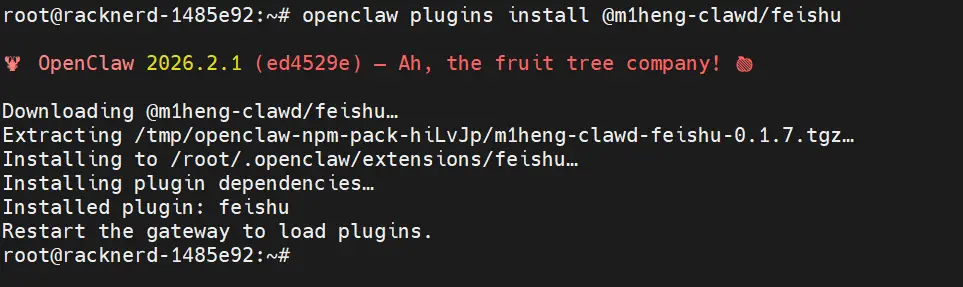
OpenClaw 安装飞书火箭 -
打开飞书开放平台:https://open.feishu.cn/app?lang=zh-CN,点击「创建企业自建应用」,填写应用名称和描述
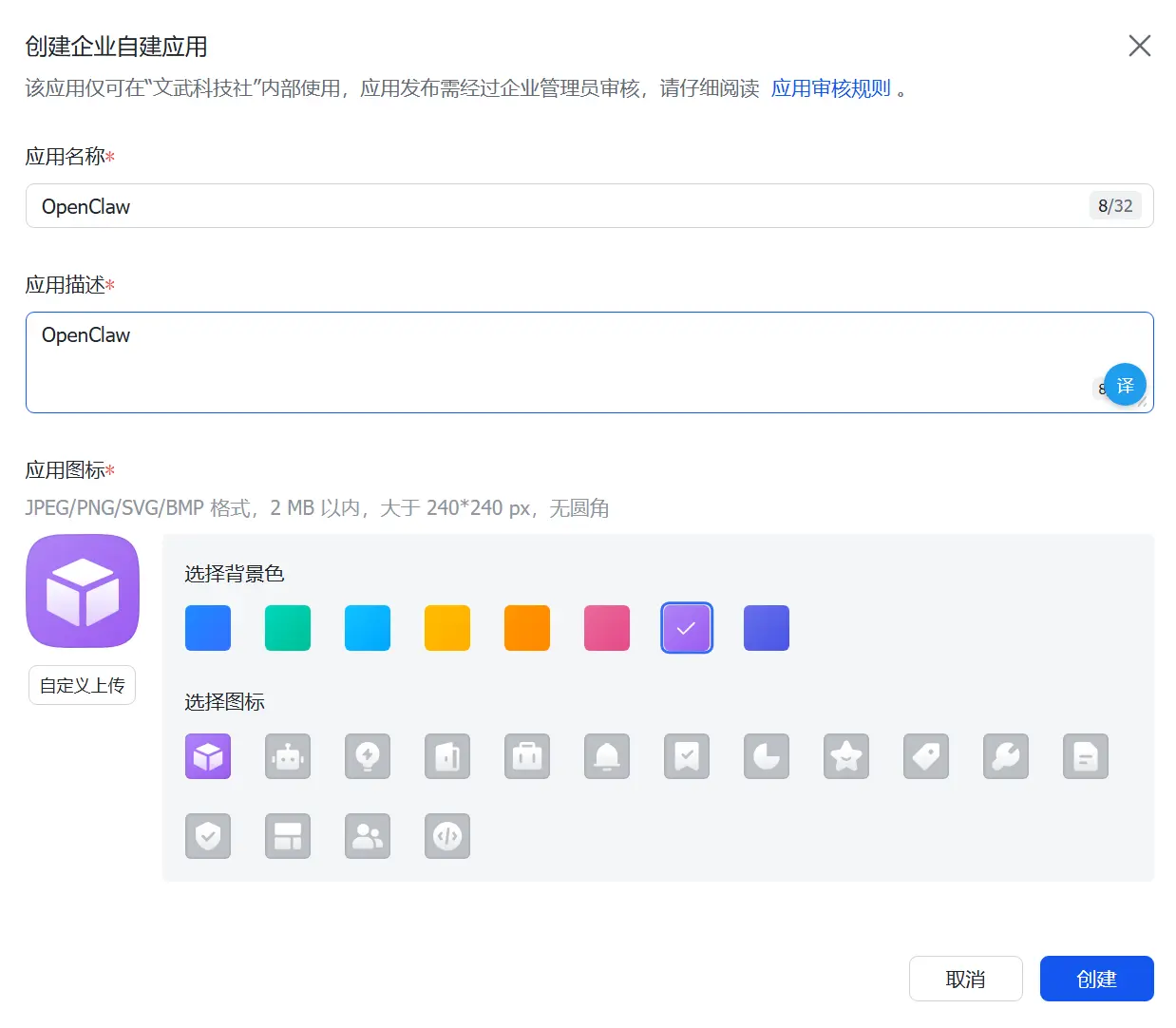
飞书开放平台 - 创建企业自建应用 -
然后在添加应用能力 -> 找到机器人,点击添加。(有些权限开通需要先有机器人能力)
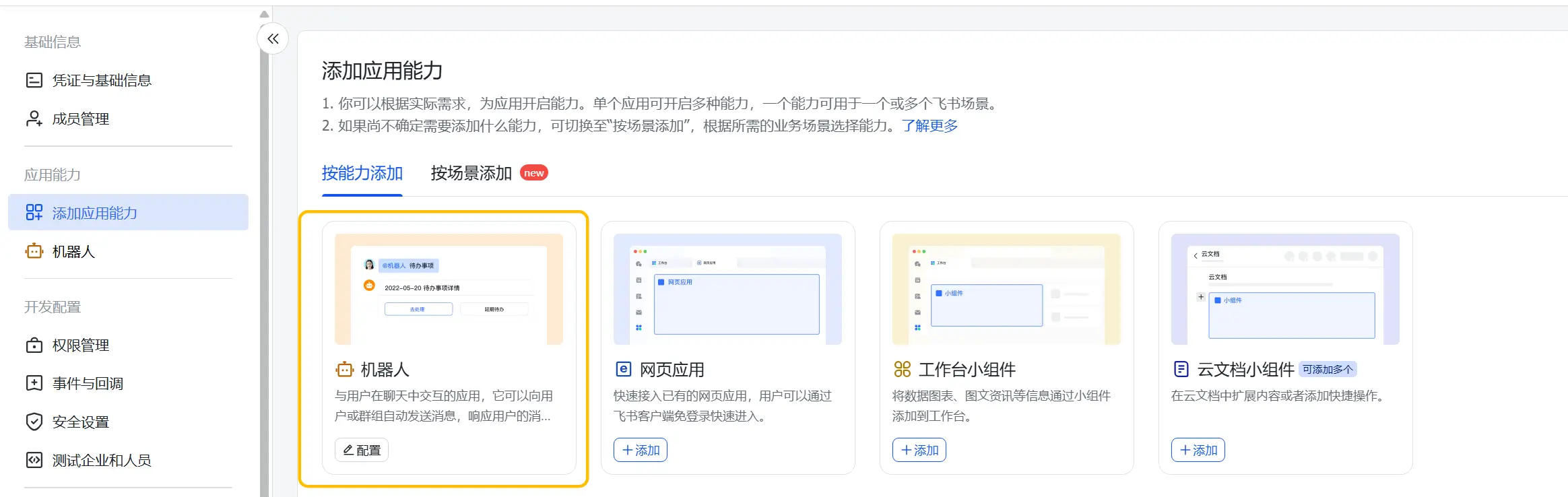
飞书开放平台 - 添加应用能力 -
在应用的凭证与基础信息页面复制
App ID和App Secret。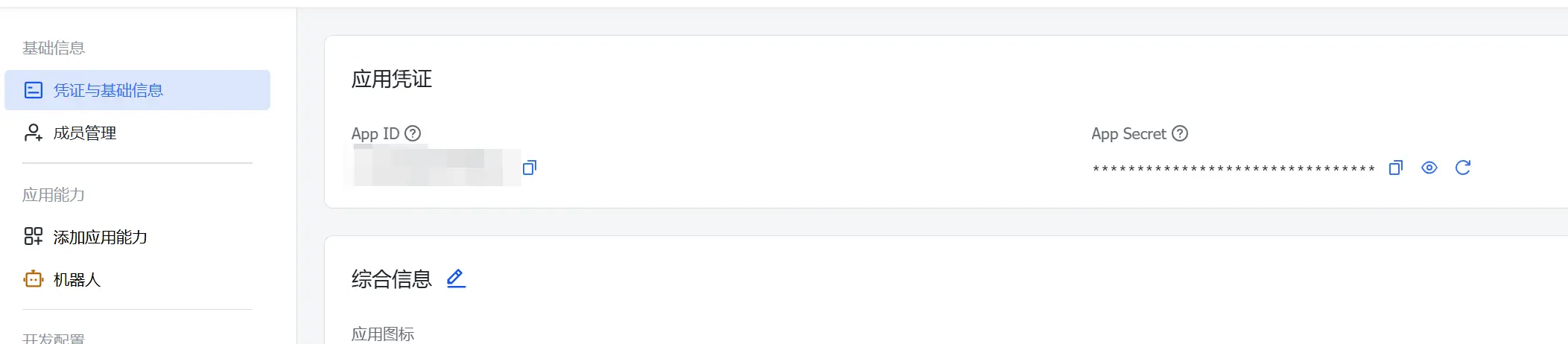
飞书开放平台 - 凭证与基础信息 -
在 SSH 终端中输入:
openclaw config set channels.feishu.appId "换成你的App ID"
openclaw config set channels.feishu.appSecret "换成你的App Secret"
openclaw config set channels.feishu.enabled true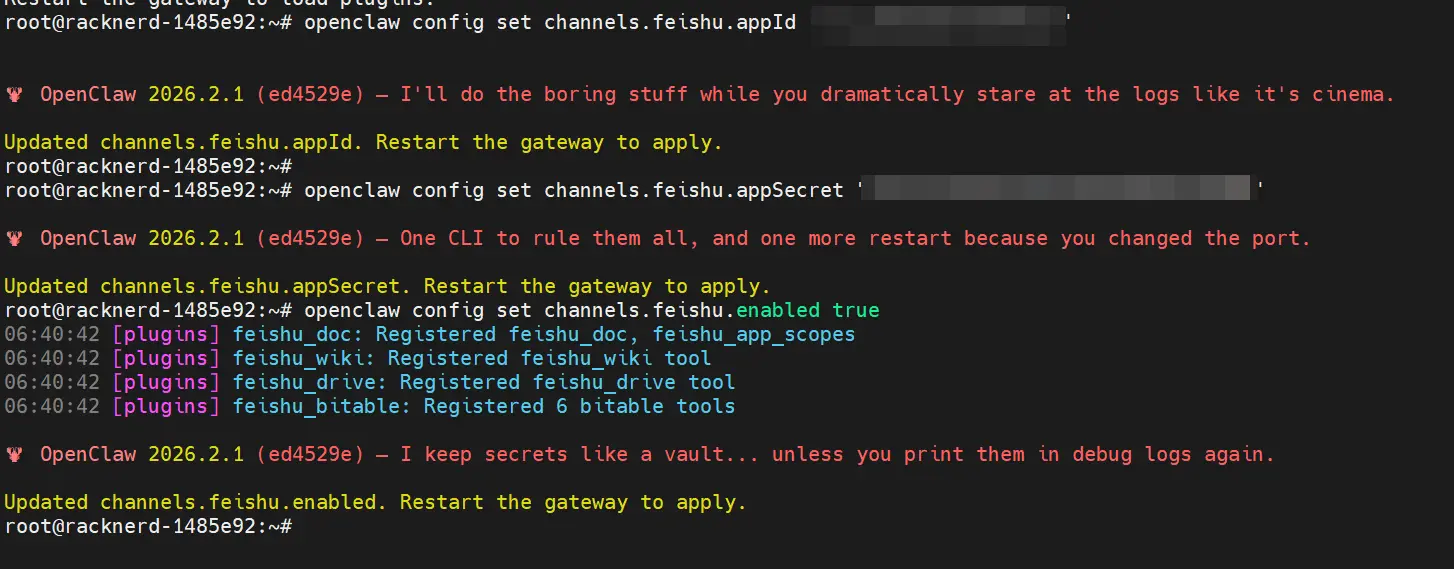
SSH OpenClaw 设置 -
然后需要重启网关,终端输入下面指令回车:
openclaw gateway restart -
上面操作很重要,否则下面飞书配置事件和回调时会出错。(未建立连接)
-
回到飞书应用「权限管理」页面,点击 开通权限,输入
im:message。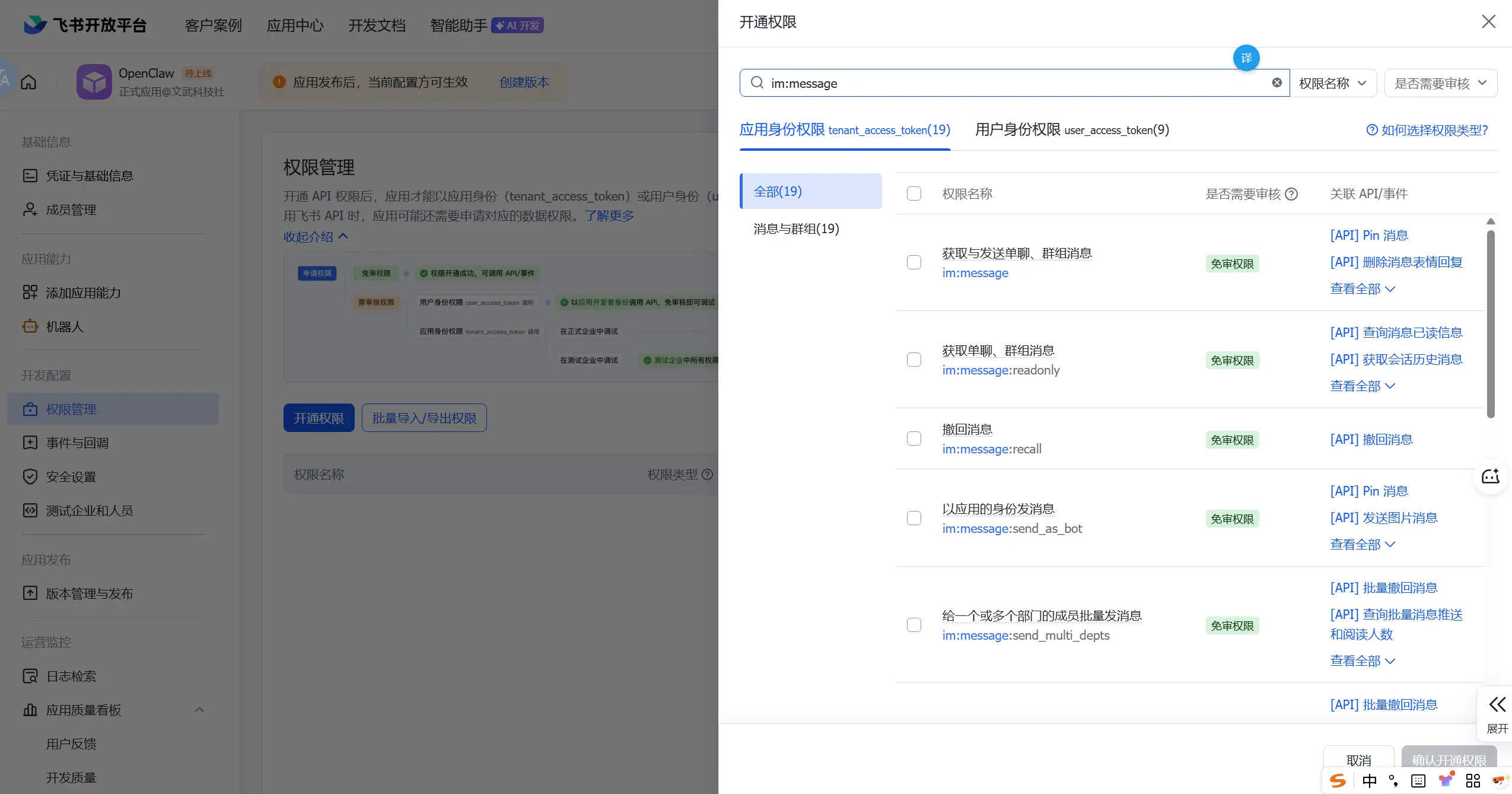
飞书开放平台 - 权限管理 -
继续搜索关键词,勾选下面这些应用身份权限,点击右下角确认开通权限:
-
contact:user.base:readonly
-
contact:contact.base:readonly
-
im:message(上面勾选了,这里就不用勾选了)
-
im:message.p2p_msg:readonly (需要bot能力)
-
im:message.group_at_msg:readonly (需要bot能力)
-
im:message:send_as_bot
-
im:resource (上传图片或文件资源)
-
-
事件配置和回调配置中,订阅方式都选“长链接”。(重点来了,很多人这里配置会出错。)
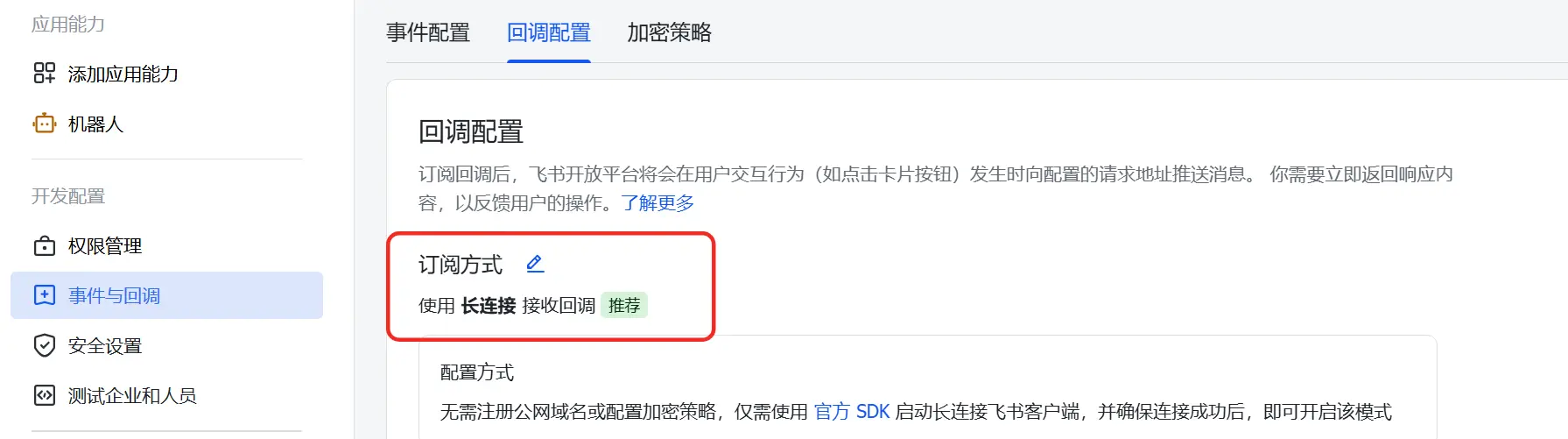
image-20260203144642451 -
在事件配置中点“添加事件”,把下面这几个加上
-
im.message.receive_v1(必需)
-
im.message.message_read_v1
-
im.chat.member.bot.added_v1
-
im.chat.member.bot.deleted_v1
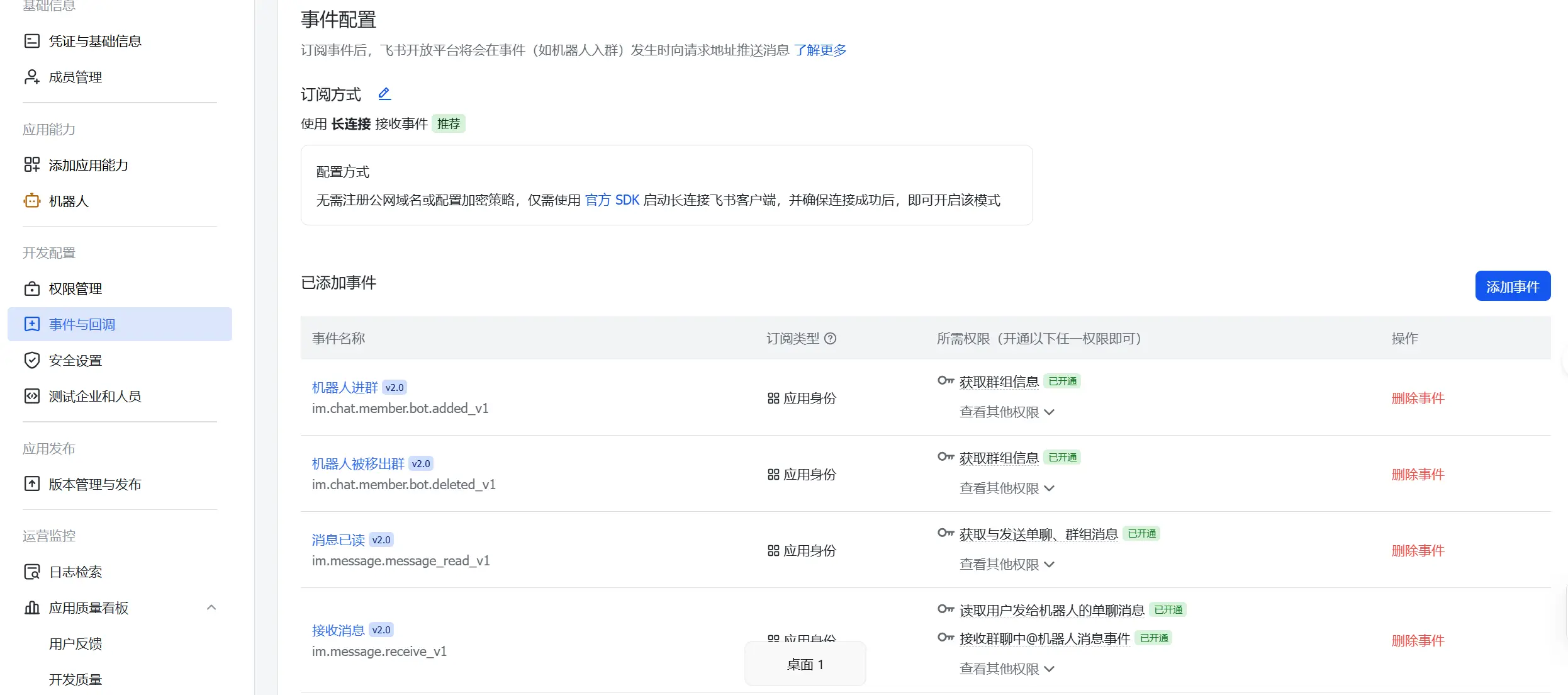
image-20260203144813165
-
-
配置完成后,在「版本管理与发布」页面创建版本并发布。
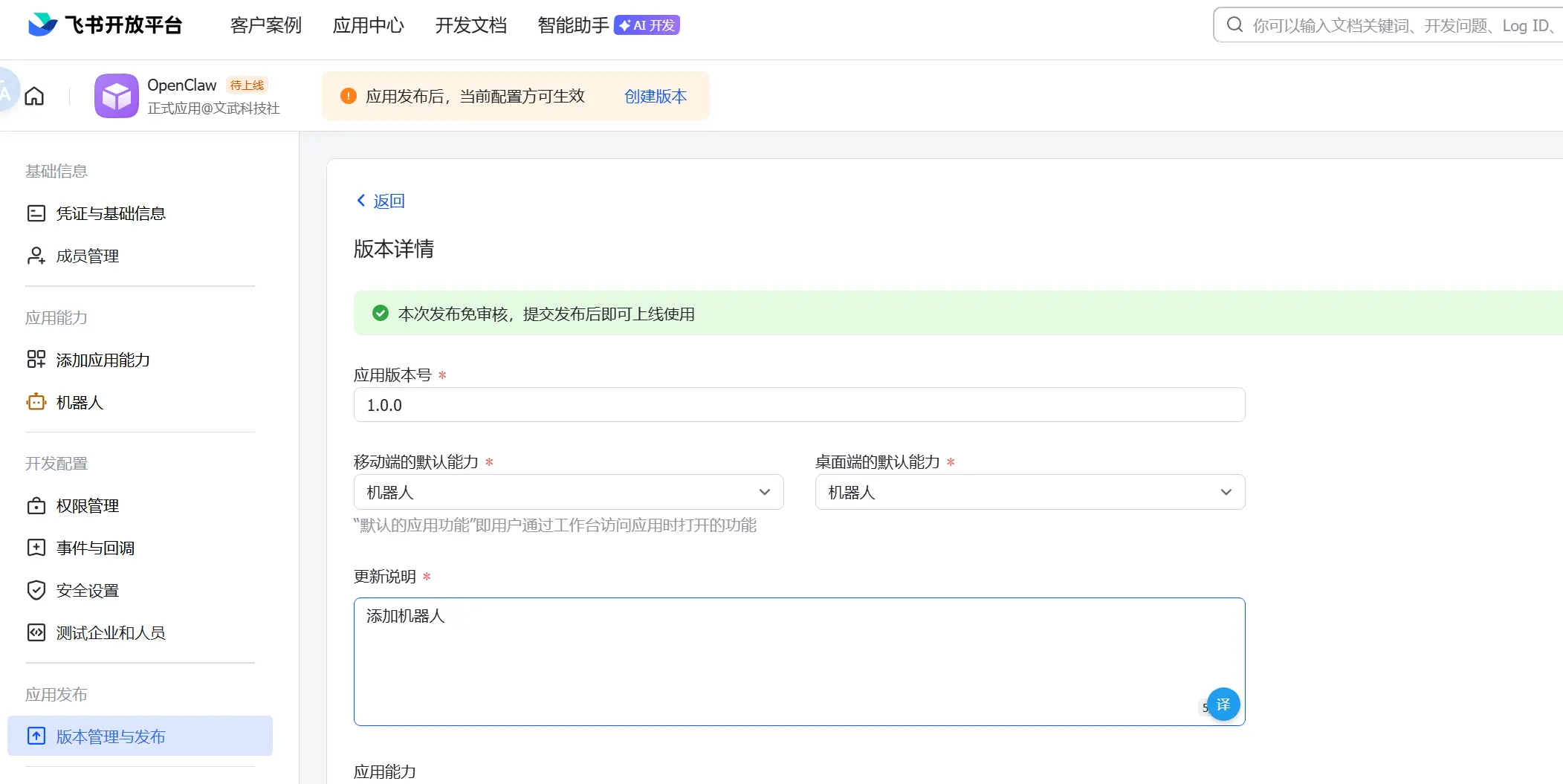
image-20260203144942115 -
这时手机打开飞书,搜索:OpenClaw,就能找到应用机器人。
Openclaw 偷懒配置飞书
- 还有一种偷懒配置方法,就是让 AI 帮你配置(from stin的方法):
帮我把飞书接入 openclaw,插件安装指令:openclaw plugins install @m1heng-clawd/feishu - 不过插件安装后,需要在终端输入下面命令重启网关:
openclaw gateway restart - 然后,再发飞书App ID和Secret 给它配置完成。(注意:飞书开放平台还是需要自己手动配)
Telegram 接入 OpenClaw
-
在 Telegram 中搜索
@BotFather -
发送
/newbot创建新机器人,给机器人起一个名字,最后以bot结尾 -
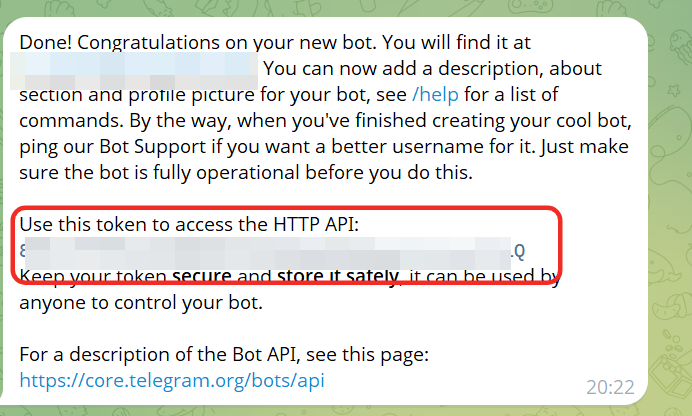
获取 Bot Token
BotFather 获取 Bot Token -
配置到 OpenClaw:
openclaw config set channels.telegram.botToken "YOUR_BOT_TOKEN" openclaw config set channels.telegram.enabled true -
在 Telegram 中搜索你的机器人并开始对话
-
第一次会得到一个 Pairing code,将 Pairing code 替换
openclaw pairing approve telegram <code>里面的<code>,复制文本配置到 OpenClaw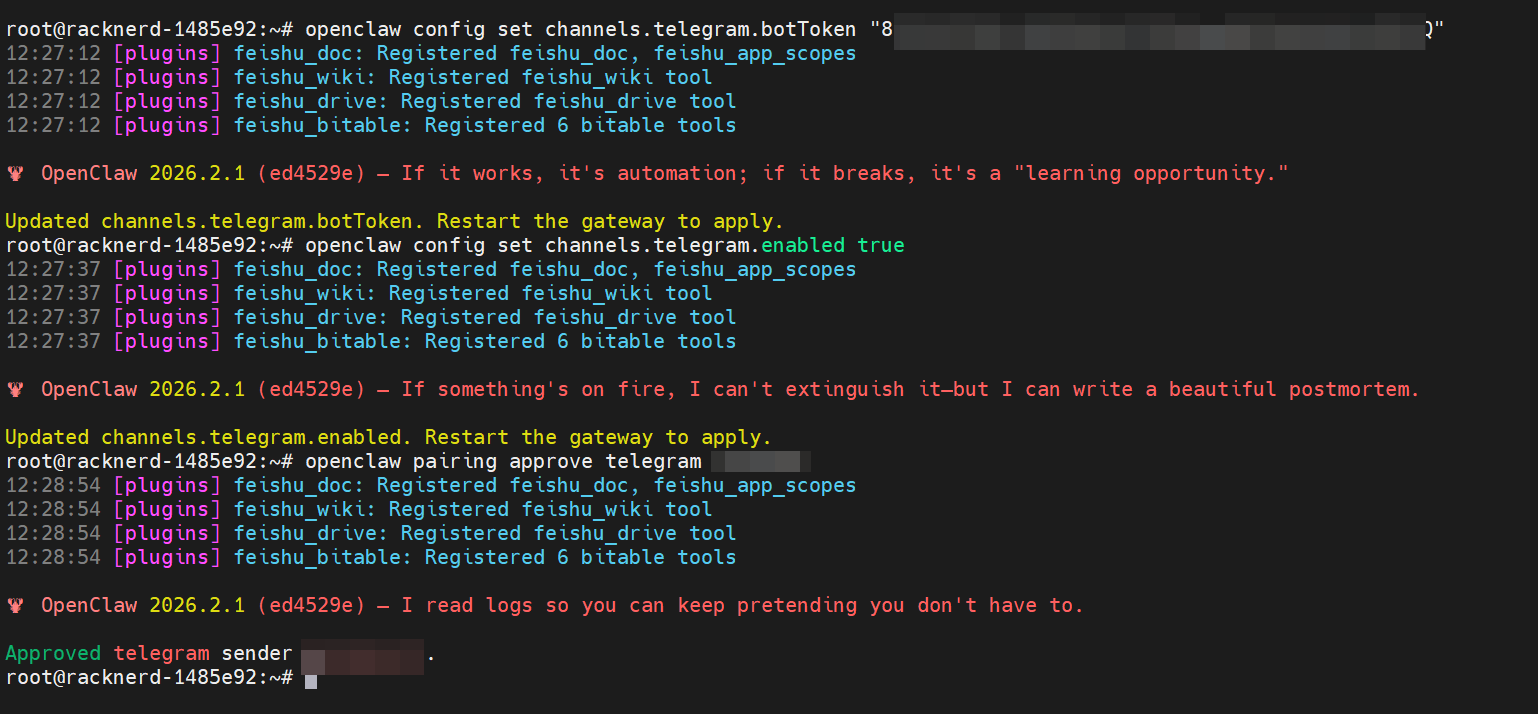
OpenClaw配置Pairing code
常用的命令推荐
- 启动Openclaw的TUI:
openclaw tui - 打开浏览器聊天:
openclaw dashboard - 重启网关:
openclaw gateway restart - 开启新对话:
/new - 添加备用模型:
openclaw models fallbacks add [模型公司代号/模型名称]- 例如:openai-codex/gpt-5.2-codex
- 设置默认模型:
openclaw models set [模型公司代号/模型名称]- 例如:kimi-code/kimi-for-coding
OpenClaw 推荐 Skills
wechat-article-parser
wechat-article-parser:用来获取公众号文章内容,安装这个skills:https://clawhub.ai/harven-droid/wechat-article-parser
Bird Twitter
Bird Twitter(有封号风险,最好用小号且请求不要太频繁,新号要先养7天,最好是一机一号) 是一个 Twitter/X 命令行工具,装了之后我能直接通过命令行操作你的推特账号,功能包括:(简单说:你跟我说"搜一下xxx的推文"或"帮我看看首页有什么",我就能直接查。)
-
发推/互动:发推文、回复、带图发推,关注/取关用户
-
读取/搜索:看首页时间线、mentions、点赞、书签,搜索推文、看趋势话题,读取指定用户的推文
需要你提供:
- auth_token — 浏览器登录X后,F12 → Cookies → twitter.com (http://twitter.com/) → auth_token
- ct0 — 同上 → ct0
OpenClaw 通常调用无头浏览器(Headless Browser)。为了避免被识别为 WebDriver,必须修改启动参数:
- User-Agent 轮询:不要使用默认 UA。建立一个包含 Chrome 120+ / Safari 17+ 的 UA 库,每次会话随机抽取。
- 禁用自动化标识:确保在 Puppeteer/Playwright 配置中移除 navigator.webdriver 属性。
- Canvas 噪声:如果 OpenClaw 支持插件注入,务必开启 Canvas 噪声生成,使指纹具有唯一性但不具备追踪性。
Baoyu-Skill
| Skill | 用途 | 建议 |
|---|---|---|
| baoyu-image-gen | 生图提示词+图片生成 | 生成配图时装 |
| baoyu-xhs-images | 小红书信息图生成 | 做小红书内容时再装 |
| baoyu-infographic | 专业信息图(20种布局) | 后期有用 |
| baoyu-cover-image | 封面图生成 | 公众号文章配图 |
| baoyu-format-markdown | Markdown排版美化 | 文章发布前用 |
| baoyu-url-to-markdown | 网页转Markdown | 内容采集用 |
| baoyu-translate | 翻译 | 出海内容时用 |
OpenClaw Skills 仓库
很多人安装 OpenClaw,不知道用来做什么。
我觉得是缺乏场景和专属自己的Skill。
OpenClaw 会自动加载 Claude 全局安装的 Skill,这点还挺方便的。
如果不会写 Skill,可以从模仿或使用别人的 Skill 开始。
-
https://github.com/VoltAgent/awesome-openclaw-skills:OpenClaw 精选 Skill 库,已收录 700 多个 Skill
-
clawdbot-ai/awesome-openclaw-skills-zh: OpenClaw 中文官方技能库 | 翻译自 Clawdbot 官方技能,按场景分类整理,支持中文自然语言调用
-
openclaw skills 龙虾技能库:中文 AI Skills 分类导航,快速搜索并一键复制项目地址安装命令,发给龙虾或 AI 即可自动安装。(2,962+技能总数)
-
The Agent Skills Directory:vercel官方出品的 Skills 管理目录和排行榜网站,一个用于安装和管理代理技能包的CLI。
skills已经被用来安装技能:amp、antigravity、claude-code、clawdbot、codex、cursor、droid、gemini、gemini-cli、github-copilot、goose、kilo、kiro-cli、opencode、roo、trae 和 windsurf。- 发现新技能以提升您的经纪人
- 按类别和人气浏览技能
- 跟踪整个生态系统的使用统计和安装情况
-
Agent Skills Marketplace - Claude, Codex & ChatGPT Skills | SkillsMP
-
anthropics/skills: Public repository for Agent Skills:Claude Code 官方 Skill 仓库
-
vercel-labs/agent-skills: Vercel's official collection of agent skills:Vercel官方的特工技能仓库
-
Claude Code Templates - Supercharge Your AI-Powered Development with Anthropic's Claude Code
-
EvoLinkAI/awesome-openclaw-usecases-moltbook: 70 real-world OpenClaw use cases from the Moltbook community. Everyday life, automation, data analysis, security & more.:OpenClaw 70+ 个具体案例精选集 GitHub
- RSS 新闻聚合器:多源信息自动汇总,一条日报搞定
- 社交舆论监控:品牌提及、情绪分析全自动追踪
- 客户信号扫描器:自动抓取潜在客户需求,不再错过机会
- X/LinkedIn 自动发帖 + 资料抓取:信息采集 + 自动排期发帖
- Trello/Notion 夜间整理器:睡觉也能整理看板、生成晨报
- 链上钱包监控器:链上异常交易即时提醒
OpenClaw 其他 IM 配置教程
OpenClaw 一大亮点是支持各种各样的 IM 软件。常见的有 TG、 Discord、WhatsApp、IMessage、QQ(对 Markdown 渲染不太友好) 等等。
飞书对国人最友好, TG 最简单的,Discord 配置起来稍微复杂,但展示格式最好。
- 一键秒级部署,可视化面板快速接入QQ、企微、飞书、钉钉等IM应用,同时支持海外Discord、WhatsApp、Telegram等应用:点击查看详细教程
- VPS + Openclaw(Moltbot) + Discord 机器人配置教程:https://x.com/AppSaildotDEV/status/2016384987596206383(需要特殊环境访问)
- OpenClaw + MiniMax + 飞书 + ActivityWatch打造数字分身机器人?
Windows 安装 OpenClaw(不推荐安装,坑太多了)
# 在 Windows PowerShell (管理员) 运行
wsl --install
# 重启电脑
# 克隆仓库到本地
git clone ssh://git@ssh.github.com:443/openclaw/openclaw.git
cd openclaw
pnpm install
# 首次运行时自动安装 UI 依赖
pnpm ui:build
pnpm build
openclaw onboard --install-daemon
OpenClaw 卸载
openclaw uninstallVPS Ubuntu OpenClaw 配置 Chrome 浏览器
安装Chrome浏览器
-
先检查一下 OpenClaw 的浏览器状态:
openclaw-cn browser status(看到running: false 或 browser: unknown,说明需要配置浏览器)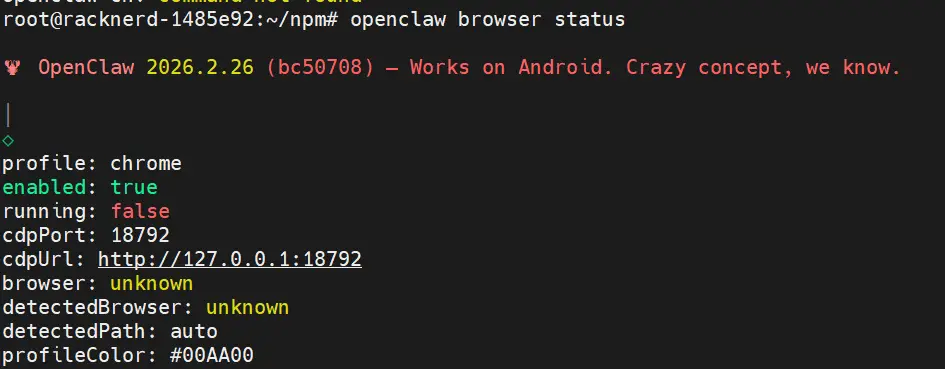
OpenClaw 的浏览器状态 -
安装 Google Chrome 浏览器
# 1. 安装依赖工具 sudo apt update && sudo apt install -y wget gnupg # 2. 添加 Chrome 官方 GPG 密钥 wget -q -O - https://dl-ssl.google.com/linux/linux_signing_key.pub | sudo apt-key add - # 3. 添加 Chrome 官方源到系统 echo "deb [arch=amd64] http://dl.google.com/linux/chrome/deb/ stable main" | sudo tee /etc/apt/sources.list.d/google-chrome.list # 4. 更新源并安装 Chrome sudo apt update && sudo apt install -y google-chrome-stable -
验证安装是否成功:
google-chrome --version
查看Chrome浏览器版本号
OpenClaw 配置 Chrome 浏览器设置
-
设置使用 openclaw profile(重要!)
# 先查看profile的值
openclaw browser --browser-profile openclaw status

# 替换引号里面的值
openclaw-cn config set browser.defaultProfile "openclaw"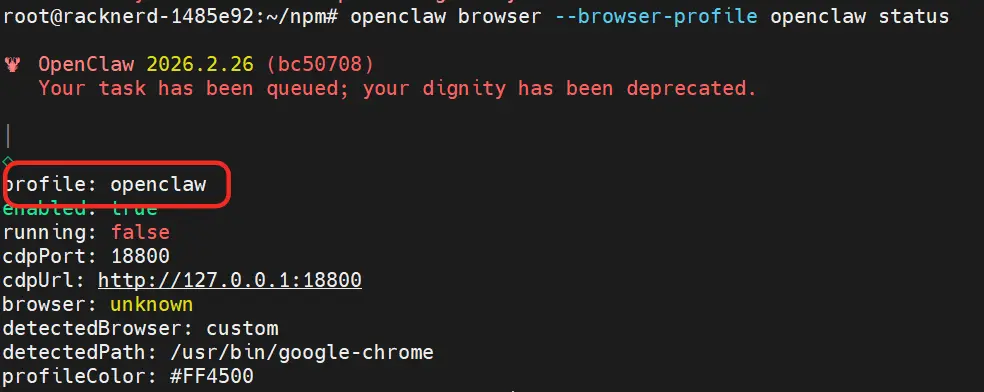
openclaw profile -
开启无头模式(服务器没有显示器,必须开启)
openclaw config set browser.headless true -
关闭沙箱模式(root 用户必须,否则 Chrome 无法启动)
openclaw config set browser.noSandbox true -
设置 Chrome 可执行文件路径
openclaw config set browser.executablePath "/usr/bin/google-chrome" -
查看浏览器配置
openclaw config get browser -
后面修改完成后记得重启网关
openclaw gateway restart -
启动浏览器配置
openclaw browser start -
测试浏览器功能
打开浏览器,访问 GitHub,搜索 "openclaw",并告诉我前 3 个结果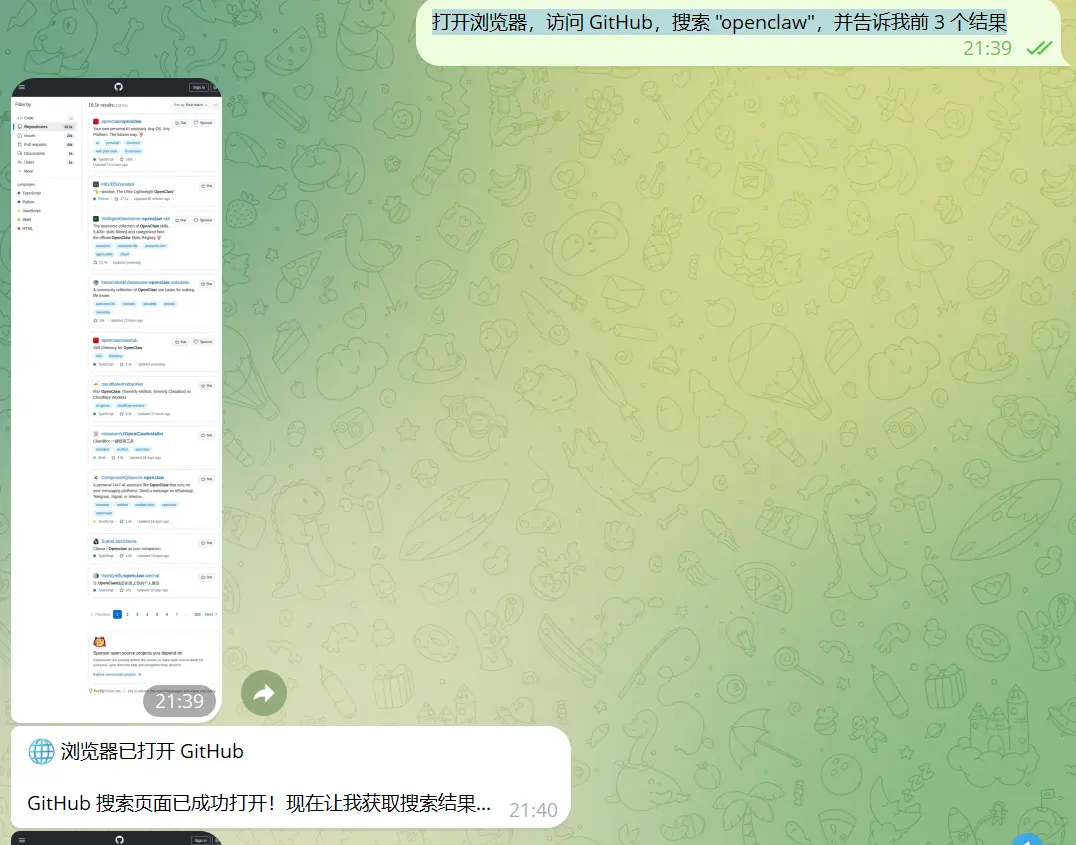
openclaw 浏览器访问成功
Telegram 设置 OpenClaw 多 Agent
-
在 TG 搜索
@BotFather,发送/start -
选择上面添加的 bot,选择 Bot Settings
- Allow Groups? -
enabled - Group Privacy -
disabled
- Allow Groups? -
-
TG群管理员:群设置 → 管理员 → 添加机器人 → 勾选所有权限(至少需要"读取消息"和"发送消息"权限)。
-
在群设置里打开 Topics / Forum(话题/论坛模式):群设置 → Topics / Forum → 打开开关。
-
创建Topic:创建不同的 Topic,用于不同类型的任务
- Chat:日常聊天(上下文自由发散)
- Work:办正事(只讨论任务/指令)
- News:资讯/巡逻(低打扰)
-
配置触发规则:OpenClaw 默认需要 @ 才会回复。如果你想在某些 Topic 里不需要 @,需要配置
requireMention。打开 OpenClaw 的配置文件(通常是~/.openclaw/config.json或者~/.openclaw/openclaw.json),找到channels.telegram.groups部分,添加以下配置:{ "channels": { "telegram": { "groups": { "-1001234567890": { "requireMention": true, "topics": { "[WorkTopicId]": { "requireMention": false }, "[FeedTopicId]": { "requireMention": false } } } } } } }-1001234567890:你的群 ID(在群里发送/groupid可以获取)requireMention: true:群默认需要 @ 才触发(避免乱插话)WorkTopicId、FeedTopicId:Work 和 Feed Topic 的 ID(使用下面方法可以获取)requireMention: false:这些 Topic 不需要 @ 就能触发(更像"专用任务车道")
-
使用下面 Prompt 配置 Group ID(替换相关信息)
将 Telegram 群组(ID:【GROUP_ID】)绑定到独立agent,请严格按以下要求执行并返回结果: 1. 创建 agent(独立 workspace) - name: 【AGENT_NAME】 #创建Agent的基本说明,独立的空间 - model: [LLM Model] - 在该workspace写入角色设定文件(SOUL.md),以及新的Agents.md 2. 配置路由 bindings - 为同一群组添加两条peer 路由(兼容Telegram群类型) - peer: { kind: "group", id: "[GROUP_ID]" } #因为Telegram 这块有个坑:同样是"群",在路由里可能被识别成不同peer(group 或 channel,尤其和 supergroup/迁移有关) - peer: { kind: "channel", id: "[GROUP_ID]"} - accountId设置为main_bot # acountId 为 main_bot是所有消息会先路由给main agent,这个是单个gateway情况下需要配置的 - 两条都指向这个agent - 不要删已有其他 agent的有效bindings 3. 配置 Telegram 群策略 - channels.telegram.groups["*"].requireMention = true (默认所有群需要 @) 如果这条已经配置了,则忽略 - channels.telegram.groups["[GROUP_ID]"].requireMention = false - channels.telegram.groups["[GROUP_ID]"].groupPolicy = "open" 4. 防止主 agent 抢群消息 - main 的 telegram 绑定仅保留我的私聊: - peer: { kind: "direct", id:"【YOUR_TELEGRAM_ID] "},如果这条已经有了, 则忽略 - 确保 main 不会接管目标群组消息 -
重启 OpenClaw:
openclaw gateway restart
TG如何获取群组 Group ID
- 在电脑上打开Telegram桌面版
- 进入你的群组,随便发一条消息
- 右键点击这条消息 → Copy Message Link(复制消息链接)
- 链接格式类似:
https://t.me/c/123456789/1 - 提取
/c/后面的数字(如123456789),在前面加 - 号:- Group ID =
-123456789(普通群) - 如果是超级群,前面还要加100:
-100123456789
- Group ID =
TG如何获取 Topic ID(话题 ID)
- 进入某个Topic(比如Work话题)
- 发一条消息,然后右键点击这条消息
- 选择 Copy Message Link(复制消息链接)
- 链接格式:
https://t.me/c/123456789/123/456- 第一个数字(123456789)是Group ID
- 最后一个数字(456)就是 Topic ID
重要提示:General(通用)话题的Topic ID固定是 1
Openclaw 中文社区版
openclaw-cn
jiulingyun/openclaw-cn(官网网网站): 中文版OpenClaw,非阉割版,同原版保持自动更新,已内置飞书以及国内网络环境优化。你的专属个人AI助手。支持所有操作系统和平台。🦞
- 🇨🇳 完整中文化 — CLI、Web 控制界面、配置向导全部汉化
- 🏠 本地优先 — 数据存储在你自己的设备上,隐私可控
- 📱 多渠道支持 — WhatsApp、Telegram、Slack、Discord、Signal、iMessage、微信(开发中)
- 🎙️ 语音交互 — macOS/iOS/Android 语音唤醒和对话
- 🖼️ Canvas 画布 — 智能体驱动的可视化工作区
- 🔧 技能扩展 — 内置技能 + 自定义工作区技能
Qclaw
Qclaw - 随时随地,微信一下,Qclaw帮你高效干活 是腾讯电脑管家团队于 2026年3月9日推出的基于OpenClaw开源框架的本地AI智能体助手,支持Mac和Windows系统,主打“微信直连、远程操控电脑”的概念。
主要特点
- 微信/QQ双端直连远程操控:用户通过微信扫码绑定后,可在微信聊天窗口中远程操控电脑执行任务,实现“随时随地,微信一下,帮你搞定一切”。
- 本地一键部署,零代码门槛:提供一键安装包,无需手动配置环境、调试代码,5分钟内完成安装,相比原版OpenClaw大幅降低使用门槛。
- 内置多模型并支持切换:默认接入Kimi-2.5、DeepSeek、GLM、MiniMax等国产大模型,也支持用户自定义大模型。
- 丰富的Skills生态:支持5000+ Skills,集成ClawHub和GitHub,覆盖陪聊、跑代码、查数据、项目管理等多种场景。
- 本地部署与数据安全:所有AI运算和数据处理均在用户本地设备上完成,数据不上传云端,保障隐私安全。
- 持续记忆机制:能记住用户偏好和上下文,实现个性化成长。
需要注意的“坑”和问题
- 并非真正“零门槛”:虽然部署简化,但实测中“小红书自动涨粉”、“GitHub自动开发”等酷炫功能仍需复杂的技术部署和授权,对不懂代码的普通人仍有门槛。
- 微信直连有“水分”:实际机制是通过腾讯电脑管家的客服通道建立消息中转层,用户在微信中是与电脑管家官方客服机器人对话,再由机器人转发指令给本地QClaw,并非真正成为微信联系人。
- 本地化适配不足:底层基于海外开发的OpenClaw,对谷歌、GitHub等工具适配天然,但对中国用户常用工具几乎未做本地化适配,搜索时默认打开谷歌,可能返回无法访问的外网链接。
- 安全风险需警惕:为实现自主执行,需要授予高系统权限,存在提示词注入、误操作删除文件、插件投毒等风险。国家工业信息安全发展研究中心已发布风险预警。
- 内测阶段功能不完整:目前仍处于内测阶段,部分模块标注“开发中”,功能相比开源版有所受限,无法自定义复杂工作流。
- 可能产生隐藏成本:虽然内测期间限时免费,但复杂任务或长期使用可能需要购买API额度,且稳定运行可能需要搭配云服务器。
- 执行准确性问题:实测中可能出现指令理解偏差,如用户要求“Word版本”却存成Markdown格式,需要人工干预修正。
总的来说,QClaw将OpenClaw从极客工具变成了更易用的消费级产品,特别适合需要通过微信远程操控电脑执行自动化任务的场景。但在享受便利的同时,需注意其安全风险、技术门槛和当前的产品成熟度。
CoPaw
CoPaw(Github开源地址:agentscope-ai/CoPaw、CoPaw 使用教程文档)(Co Personal Agent Workstation)是阿里云通义实验室基于AgentScope框架于2026年2月开源的个人AI助手,定位为面向普通用户的国产友好型AI智能体,主打“本地/云端双部署、国内平台原生适配、主动执行任务、零代码扩展”。其核心是做能主动协作、全域可用的“搭档小爪子”,目标用户覆盖职场人、内容创作者与中小企业,强调开箱即用与本土化体验。
| 对比维度 | OpenClaw | CoPaw |
|---|---|---|
| 核心定位 | 本地优先的AI执行中枢、技术实验平台 | 协同个人智能体工作台、国产友好平替 |
| 目标用户 | 开发者、技术极客、隐私敏感的技术用户 | 普通职场人、内容创作者、中小企业 |
| 设计理念 | 高度定制、本地掌控、技术自由度优先 | 易用性、本土化、开箱即用优先 |
JVS Claw
JVS Claw(全名:JARVIS — Just A Rather Very Intelligent Steward,贾维斯,目前需要申请邀请码才能使用)是阿里云的官方移动应用,任何人都可以在几分钟内将风靡全球的 OpenClaw 智能 AI 助手部署到 iOS 或 Android 系统上——无需任何编码或技术设置。
- 新用户享有 5000 积分点的额度,有效期 15 天
- 最多创建 1 个云端 Clawbot,2 个本地 Clawbot
主要特点
- 零代码部署:只需三步即可在手机上安装并运行完整的 OpenClaw 代理。
- 自然语言控制:用简单的英语或中文告诉代理要做什么;Clawbot 负责执行。
- 安全的 ClawSpace 环境:在隔离的私有云沙箱中运行,以确保安全性和可控性。
- 多平台支持:iOS 和 Android 原生应用(也可通过阿里云门户访问)。
- 免费 14 天 Beta 版:每个机器人包含 8000 模型积分;轻松升级到付费计划。
- 任务执行引擎:运行应用程序、处理文件、在线购物、预订旅行、清理收件箱等等——所有这些都是自主完成的。
- 自演化技能:支持自定义技能和代理编排,由阿里巴巴后端模型提供支持。
用例
- 日常自动化:让代理商处理网上购物、旅行预订、电子邮件整理、日历管理和日常数字杂务。
- 个人生产力:学生和退休人员可以用它来进行研究、内容创作或简单的生活任务,而无需学习编程。
- 商业与实验:快速构建电子商务、客户服务或个人助理代理工作流程原型。
- 云/本地混合:高级用户可在阿里云托管的 ClawSpace 和本地部署之间切换。
入门
- 从 App Store (iOS) 或各大 Android 应用商店下载 JVS Claw。
- 使用您的阿里云账号登录(提供免费试用)。
- 创建你的第一个 Clawbot,并开始用自然语言发出指令。
该应用可免费下载,并提供 14 天的完整功能试用期。试用期结束后,使用将转为阿里云的付费代币/模型方案。
AutoClaw(澳龙)
AutoClaw(澳龙)- OpenClaw一键安装 | 飞书集成 | AI助手下载 智谱推出的一键安装本地版OpenClaw客户端,内置50+热门技能。将其打包为一键安装桌面应用,小白也能1分钟上手。内置全新Agent模型Pony-Alpha-2,支持模型热插拔与飞书集成,50+技能开箱即用,彻底终结「付费装虾」时代。
-
预装四个智谱模型:GLM-4.7、GLM-4.7-FlashX、GLM-4.7-Flash、GLM-5。
-
划重点:GLM-4.7-Flash 和 GLM-4.7-FlashX,完全免费。
-
想接外部模型?点「+添加模型」,即可可以接入自己的API Key。目前已支持GLM、DeepSeek、MiniMax、Kimi等,之后还会开放更多。
-
预置Pony-Alpha-2模型(GLM-5架构,专为OpenClaw优化)
-
集成AutoGLM浏览器自动化
-
一键接入飞书,支持macOS/Windows
-
本地部署,数据不出本机
NVIDIA NemoClaw
NVIDIA NemoClaw(开源地址) 是 英伟达在2026年GTC大会上推出的企业级开源AI智能体全生命周期管理平台,专为现象级开源智能体项目OpenClaw打造,旨在解决其安全、合规与规模化落地的核心难题。
NemoClaw 并非从零开发的全新产品,而是将英伟达已有的NeMo技术栈、NIM推理微服务等成熟技术进行系统性重构与增强,形成从硬件到应用的全栈闭环。其核心定位是“企业级AI智能体基础设施”,为企业提供“模型可管、执行可控、安全可溯、成本可优化”的全链路解决方案。
技术架构包含五大核心组件:
- 模型层:基于NeMo技术栈,内置Nemotron开源模型系列
- 推理层:深度重构的NIM推理微服务,实现硬件中立
- 执行层:Supervisor+Worker多Agent架构,负责任务拆解与协作
- 安全层:整合企业级安全组件,提供沙箱隔离与合规管控
- 硬件层:兼容NVIDIA、AMD、Intel及主流AI加速器
解决OpenClaw的三大核心痛点
OpenClaw作为增长最快的开源项目,虽然展示了AI智能体的巨大潜力,但企业级应用面临致命障碍:
1. 安全隐患严重
- OpenClaw默认开启最高系统权限,可读取设备内几乎所有敏感数据
- ClawHub插件市场中36%的技能包含恶意代码,曾爆发ClawHavoc供应链投毒事件
- 缺乏有效防护屏障,攻击者可通过恶意链接远程控制设备
- Meta、三星等科技巨头已严禁员工在办公设备上使用OpenClaw
2. 硬件门槛与成本高昂
- 高度依赖硬件配置,对内存、带宽、散热及GPU性能要求高
- 专用本地硬件部署需投入数万元,云服务器部署需持续支付租用与模型调用费用
- Token消耗成本惊人,长期运营压力大
3. 技术栈碎片化
- 企业需要整合模型训练、推理引擎、Agent编排、安全组件等多套技术栈
- 兼容性测试耗时耗力,易出现故障
NemoClaw的三大突破性解决方案
突破1:一键部署与全栈整合
- 仅需一条命令即可完成Nemotron模型与OpenShell运行时的安装部署
- 终结“技术栈碎片化”难题,企业无需从零搭建全链路技术体系
- 模块化设计支持灵活扩展,对现有技术体系无侵入性
突破2:硬件中立与全场景兼容
- 打破英伟达长期以来的CUDA硬件绑定逻辑,采用硬件中立设计
- 无需依赖英伟达GPU即可运行,全面兼容AMD、Intel芯片乃至企业自研芯片
- 适配从个人PC、边缘设备到云端数据中心的全场景部署
突破3:企业级安全治理体系
- 隔离沙箱:通过OpenShell提供受保护的运行环境,确保数据隐私
- 隐私路由器:智能体既可运行本地开源模型,也可安全连接云端前沿模型,敏感数据被过滤或脱敏
- 策略化管控:企业可设定安全策略(如“禁止Agent自行发送外部请求”),OpenShell强制执行
- 完整审计追踪:实时记录操作轨迹,支持日志查询和追溯,符合SOC2、ISO27001等企业合规标准
- 风险熔断机制:内置毫秒级风险预判与紧急停止能力,防止数据泄露与系统故障
实际部署方式:
- 开发者可通过
build.nvidia.com获取Agent Toolkit和OpenShell - 或从GitHub下载到本地运行:
curl -fsSL https://nvidia.com/nemoclaw.sh | bash - 企业用户可通过AWS、Google Cloud、Azure等云平台部署
- 支持消费级/专业级设备(GeForce RTX笔记本/PC、RTX PRO工作站)及企业级超级计算机(DGX Station、DGX Spark)
WorkBuddy
WorkBuddy 腾讯推出的全场景办公AI智能体,定位"AI同事"
-
多格式文件处理(Office/PDF/图片)
-
支持混元/DeepSeek/GLM/Kimi多模型切换
-
沙盒安全隔离,兼容OpenClaw技能生态
-
已接入个人微信和企业微信/钉钉/飞书
ArkClaw
ArkClaw 字节跳动火山引擎推出的云上SaaS版OpenClaw
- 24/7 在线,开箱即用免本地部署
- 深度适配飞书,接 ClawHub 万+技能库
- 首发适配 Doubao-Seed-2.0,兼容 Kimi/GLM/MiniMax
- 端云一体,文件无缝互通
- 火山方舟Coding Plan,Pro 直接登录,Lite 享7天免费
QoderWork
阿里Qoder推出的桌面级AI助手,主打"桌面智能体"
-
本地文件直接操作(不传云端)
-
支持MCP工具和自定义技能
-
多步骤任务自动规划
-
macOS优先,后续支持Win/Linux
DuClaw
DuClaw 百度智能云推出的零部署OpenClaw服务
- 网页直用无需配置服务器
- 预置百度搜索/百科/学术
- 支持DeepSeek/Kimi/GLM等主流模型
- 限时月费17.8元
MaxClaw
MaxClaw MiniMax推出的云托管AI智能体,基于M2.5模型(2290亿参数MoE)
-
一键部署,跨会话记忆保持
-
集成Telegram/Discord/Slack/WhatsApp
-
支持定时任务和文档分析
Kimi Claw
Kimi Claw 月之暗面推出的云端OpenClaw一键部署服务
• 自动配置Kimi K2.5 Thinking模型
• 内置微博和企业微信官方插件
• 适配飞书/钉钉,5000+技能库,40GB云存储
• 部署教程:https://www.kimi.com/resources/kimi-claw-introduction
MiClaw
- 小米推出的手机端AI智能体,基于MiMo大模型
- 系统级应用,调用50+系统工具
- 三级智能记忆管理,"推理-执行循环"机制
- 仅限小米17系列封闭测试,未开放公测
悟空
悟空(悟空邀请码领取说明) 阿里巴巴推出的全球首个企业级AI原生工作平台,旨在让每个团队和公司都能拥有一支24小时工作的AI智能体(“龙虾”)军团
- 企业级安全可控: 核心解决AI在企业中安全、可控、算得清账的问题,内置六层安全体系,所有操作在安全沙箱中运行。
- 钉钉原生重构: 钉钉底层代码全面CLI化重写,AI能直接调用钉钉上千项原生能力,实现“沟通即执行”。
- 阿里生态集成: 作为阿里AI能力的B端统一出口,未来将逐步接入淘宝、天猫、支付宝、阿里云等核心商业能力。
- 开箱即用方案: 提供覆盖电商、设计、开发等十大场景的“一人团队”(OPT)行业解决方案,降低使用门槛。
- 开放与兼容: 全面兼容OpenClaw等开源Agent生态,并计划支持连接微信、Slack等主流IM平台。
OpenClaw 安装部署常见问题
kimi2.5的秘钥,显示401要怎么操作?
去 openclaw.json 里把 baseUrl 从 http://moonshot.ai 改成 http://moonshot.cn
Windows 报错
openclaw: The term 'openclaw' is not recognized as a name of a cmdlet, function, script file, or executable program.
Check the spelling of the name, or if a path was included, verify that the path is correct and try again.
解决办法
pnpm install -g openclaw@latestsend failed: Error: gateway not connectednpm pack failed
Downloading @openclaw/browser-control…
npm pack failed: npm notice Access token expired or revoked. Please try logging in again.
npm notice Access token expired or revoked. Please try logging in again.
OpenClow 机器人在群里完全没反应
原因:BotFather 的 Privacy 没有关闭,或者机器人没有管理员权限。
解决:
- 先查 BotFather 的
/setprivacy是否设置为 Disable - 再检查 bot 机器人是否是管理员(群设置 → 管理员)
OpenClow 机器人私聊正常,群里不正常
原因:99% 是 privacy/admin/requireMention 组合问题。
解决:
- 确认 BotFather 的 Privacy 是 Disable
- 确认机器人是管理员
- 确认
requireMention配置正确
OpenClow 机器人的回复在不同 Topic 之间串台
原因:topicId 配错(或把一个 Topic 当成另一个 Topic)。
解决:
- 在群里发送
/topicid获取正确的 Topic ID - 检查配置文件中的 topicId 是否正确
- 重启 OpenClaw
free-ride SKills 不推荐安装
free-ride 是一个通过 API 查询 OpenRouter 上免费的模型给 OpenClaw 使用
我在部署完后,导致 OpenClaw 直接崩溃,提示如下:
⚠️ Agent failed before reply: All models failed (6): openrouter/openrouter/hunter-alpha:free: HTTP 401: User not found. (auth) | openrouter/openrouter/free: HTTP 401: User not found. (auth) | nvidia/nemotron-3-super-120b-a12b:free: Unknown model: nvidia/nemotron-3-super-120b-a12b:free (model_not_found) | openrouter/openrouter/healer-alpha:free: HTTP 401: User not found. (auth) | nvidia/nemotron-3-nano-30b-a3b:free: Unknown model: nvidia/nemotron-3-nano-30b-a3b:free (model_not_found) | qwen-portal/qwen3-next-80b-a3b-instruct:free: Unknown model: qwen-portal/qwen3-next-80b-a3b-instruct:free (model_not_found).
Logs: openclaw logs --follow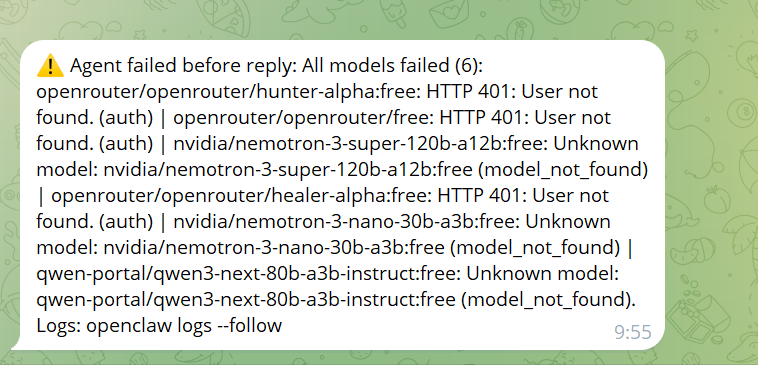
需要使用 openclaw onboard --install-daemon 重新配置你原来的 API Key就可以使用了
OpenClaw 在飞书无法创建文档
- 打开 开发者后台 - 飞书开放平台 - 编辑机器人
- 搜索并开通
docx:document权限 - 版本管理与发布 - 创建版本 - 发布
OpenClaw 飞书插件冲突
Config warnings:\n- plugins.entries.feishu: plugin feishu: duplicate plugin id detected; later plugin may be overridden (/root/.openclaw/extensions/feishu/index.ts)
Config warnings:\n- plugins.entries.feishu: plugin feishu: duplicate plugin id detected; later plugin may be overridden (/root/.openclaw/extensions/feishu/index.ts)

🦞 OpenClaw 2026.3.13 (61d171a) — No $999 stand required.

│
◇  Config warnings ─────────────────────────────────────────────────────────────────────────╮
│                                                                                           │
│  - plugins.entries.feishu: plugin feishu: duplicate plugin id detected; later plugin may  │
│    be overridden (/root/.openclaw/extensions/feishu/index.ts)                             │
│                                                                                           │
├───────────────────────────────────────────────────────────────────────────────────────────╯
│
Config warnings:\n- plugins.entries.feishu: plugin feishu: duplicate plugin id detected; later plugin may be overridden (/root/.openclaw/extensions/feishu/index.ts)
10:00:53 [plugins] plugins.allow is empty; discovered non-bundled plugins may auto-load: feishu (/root/.openclaw/extensions/feishu/index.ts). Set plugins.allow to explicit trusted ids.
10:01:03 [plugins] feishu_doc: Registered feishu_doc, feishu_app_scopes
10:01:03 [plugins] feishu_chat: Registered feishu_chat tool
10:01:03 [plugins] feishu_wiki: Registered feishu_wiki tool
10:01:03 [plugins] feishu_drive: Registered feishu_drive tool
10:01:03 [plugins] feishu_bitable: Registered bitable tools
gateway connect failed: Error: gateway closed (1000):
◇
[openclaw] Failed to start CLI: Error: gateway closed (1000 normal closure): no close reason
Gateway target: ws://127.0.0.1:18789
Source: local loopback
Config: /root/.openclaw/openclaw.json
Bind: loopback
    at Object.onClose (file:///usr/lib/node_modules/openclaw/dist/auth-profiles-DRjqKE3G.js:60780:10)
    at WebSocket.<anonymous> (file:///usr/lib/node_modules/openclaw/dist/auth-profiles-DRjqKE3G.js:59871:23)
    at WebSocket.emit (node:events:519:28)
    at WebSocket.emitClose (/usr/lib/node_modules/openclaw/node_modules/ws/lib/websocket.js:273:10)
    at Socket.socketOnClose (/usr/lib/node_modules/openclaw/node_modules/ws/lib/websocket.js:1346:15)
    at Socket.emit (node:events:519:28)
    at TCP.<anonymous> (node:net:346:12)
这是OpenClaw 2026.2+版本常见的飞书插件重复ID冲突问题。系统已内置飞书插件,但您又手动安装了相同ID的插件,导致冲突。
解决方案
- 删除冲突的插件目录
rm -rf /root/.openclaw/extensions/feishu - 重启OpenClaw网关
openclaw gateway restart
VPS OpenClaw 远程Web连接
不建议折腾,很麻烦。想要可视化页面的可以尝试使用这个ClawPanel(官网地址、官网免费大模型API:签到领10+大模型API密钥(支持 Claude、ChatGPT、Codex)):(🦀 OpenClaw 可视化管理面板 — 内置 AI 助手(工具调用 + 图片识别 + 多模态),一键安装配置,跨平台桌面应用。)
- ClawPanel 是 OpenClaw AI Agent 框架的可视化管理面板。内置智能 AI 助手,帮你一键安装 OpenClaw、自动诊断配置、排查问题、修复错误。8 大工具 + 4 种模式 + 交互式问答,从新手到老手都能轻松管理。
OpenClaw 升级 2026.3.28 (f9b1079) 报错 qwen-portal-auth
报错信息:
Config warnings:\n- plugins.entries.qwen-portal-auth: plugin not found: qwen-portal-auth (stale config entry ignored; remove it from plugins config)

🦞 OpenClaw 2026.3.28 (f9b1079) — I don't just autocomplete—I auto-commit (emotionally), then ask you to review (logically).

│
◇  Config warnings ──────────────────────────────────────────────────────────────────────╮
│                                                                                        │
│  - plugins.entries.qwen-portal-auth: plugin not found: qwen-portal-auth (stale config  │
│    entry ignored; remove it from plugins config)                                       │
│                                                                                        │
├────────────────────────────────────────────────────────────────────────────────────────╯
Config warnings:\n- plugins.entries.qwen-portal-auth: plugin not found: qwen-portal-auth (stale config entry ignored; remove it from plugins config)
Restarted systemd service: openclaw-gateway.service

解决方案
-
使用:
vi .openclaw/openclaw.json编辑配置文件 -
删除json文件里的下面信息,报错
"qwen-portal-auth": { "enable": true }, -
重启OpenClaw网关
openclaw gateway restart
OpenClaw 连接 Notion
- 打开 https://www.notion.so/my-integrations,点 "New integration",名字填 "OpenClaw"
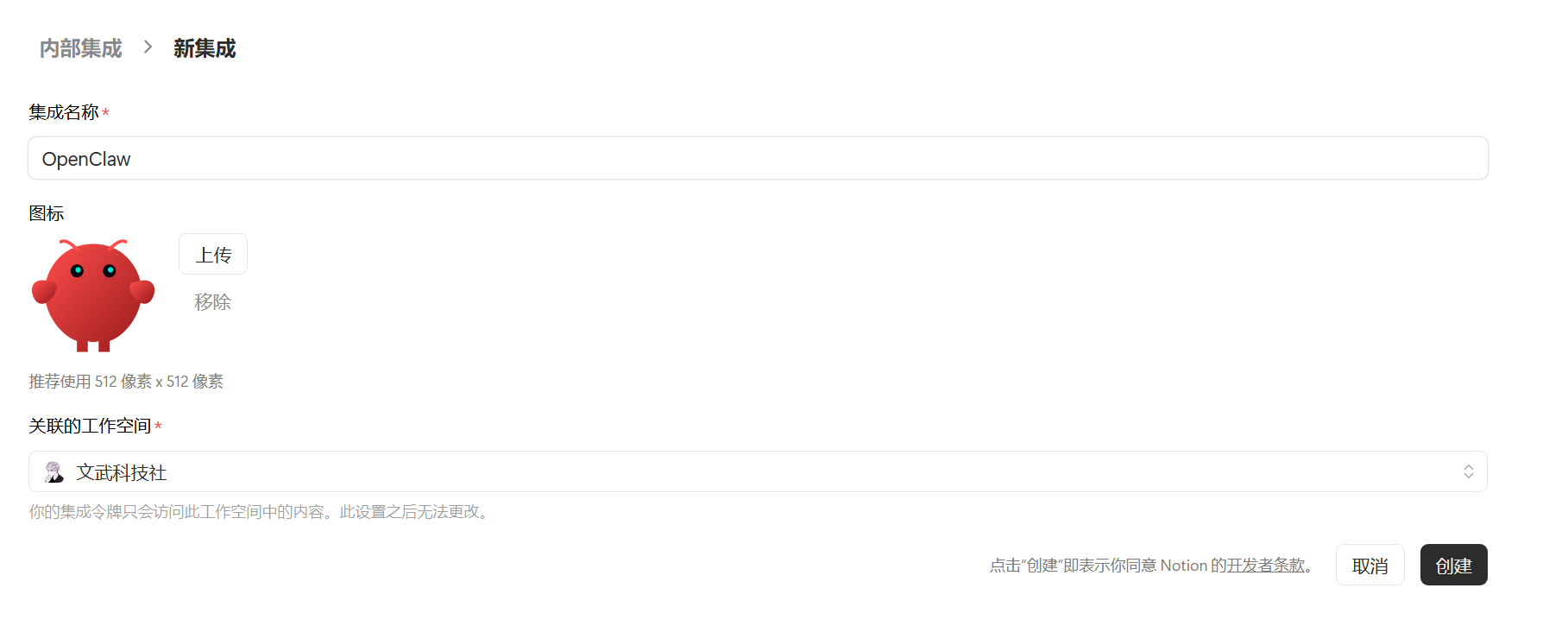
-
获取内部API集成密钥和配置内容功能权限
-
读取内容
-
更新内容
-
插入内容
-
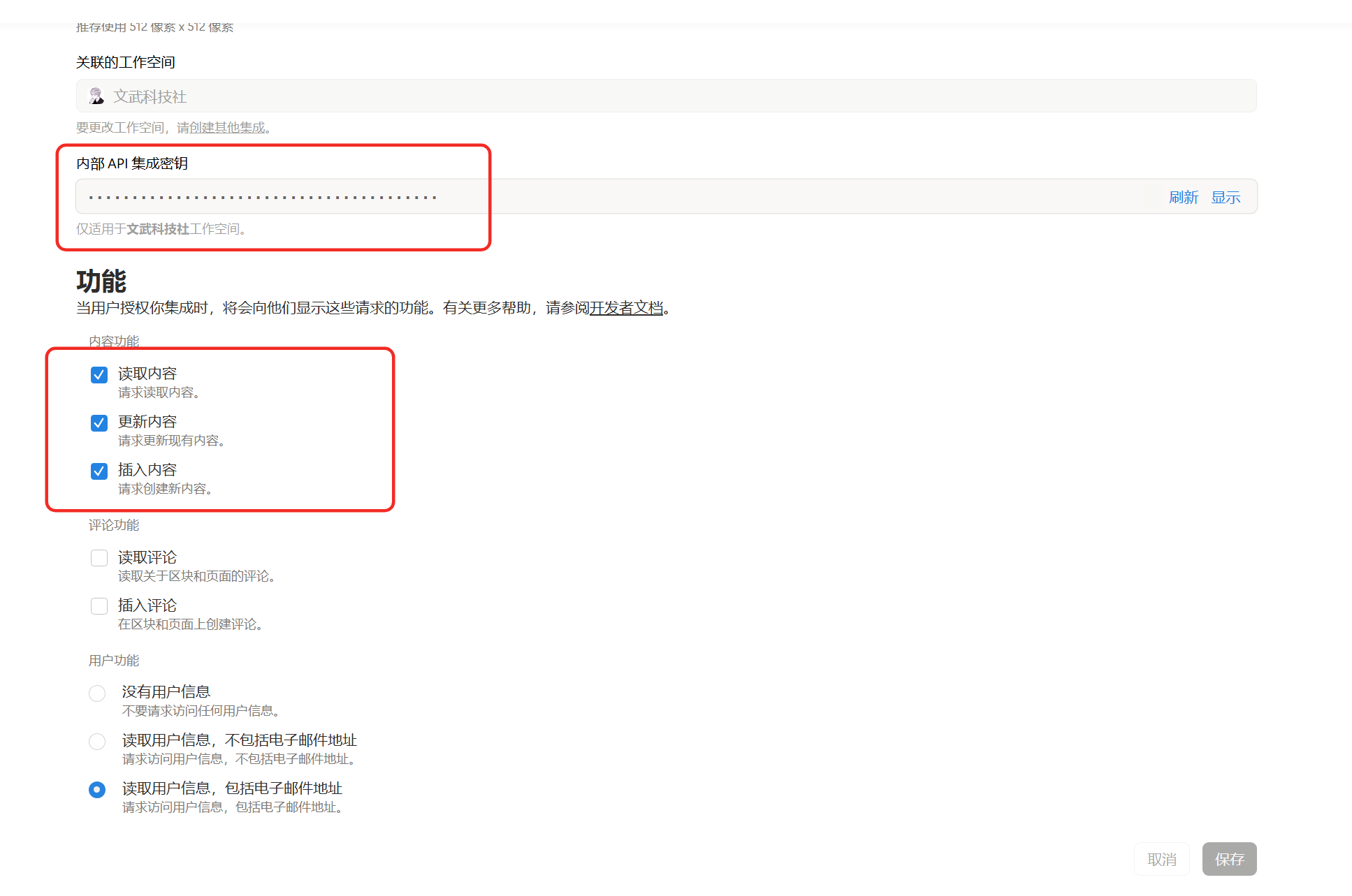
- 内容访问权限 - 编辑权限,将你想让OpenClaw访问的文档勾选并保存
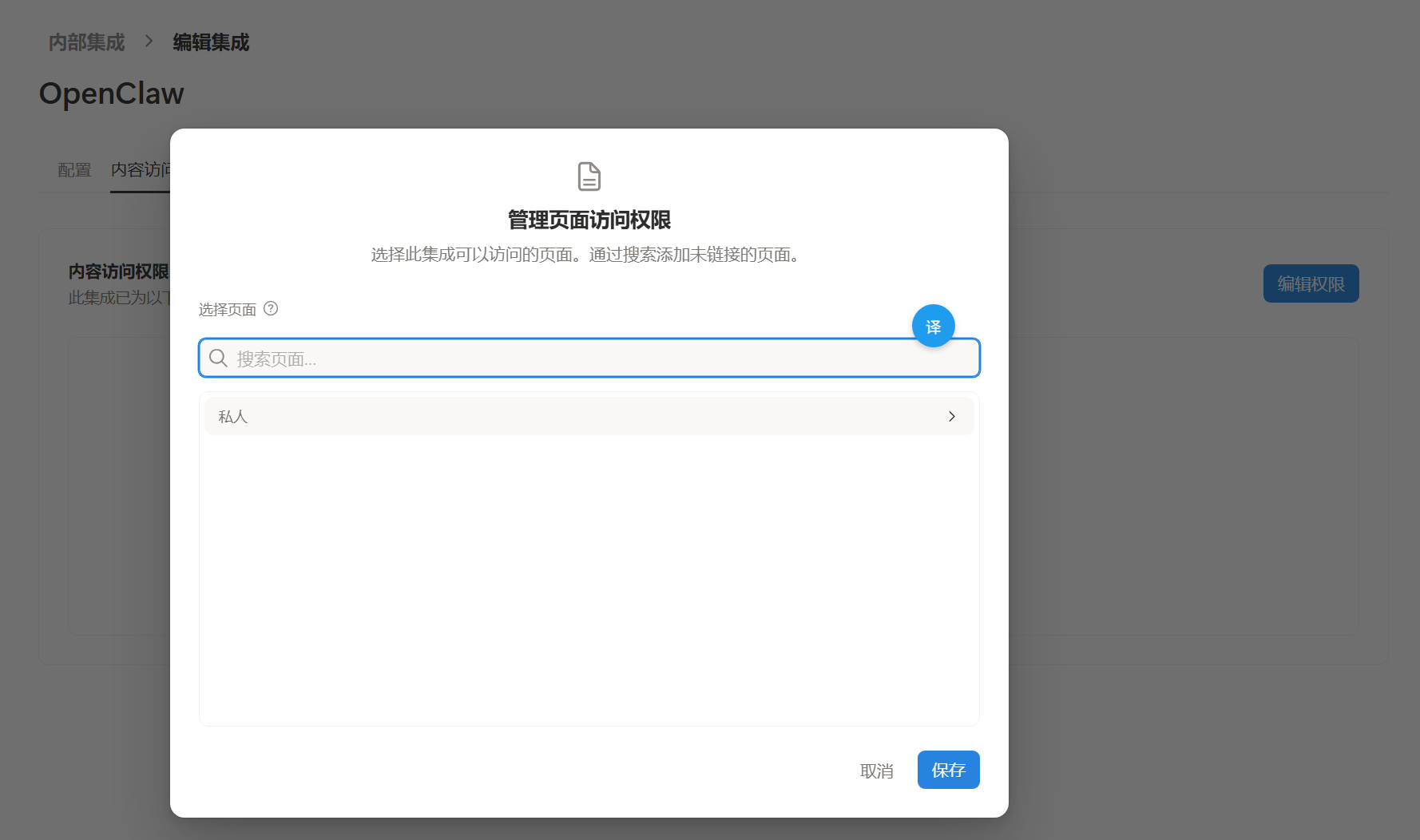
- 将你的内部 API 集成密钥发给OpenClaw,让它自己去集成
参考来源
你觉得这篇文章怎么样?


共有 0 条评论