 文武科技柜
文武科技柜 微信文件传输助手网页版:官方免费文件互传工具,手机电脑扫码传文件,无需安装微信电脑版
文章目录
想把手机里的照片、PDF、Word或者Excel文件发送到电脑上,却发现电脑没有安装微信?
特别是在打印店、公司公共电脑或者临时借用的电脑上,专门登录一次电脑版微信不仅麻烦,还可能暴露自己的聊天信息。
其实微信早就推出了一个非常实用的工具:
微信文件传输助手网页版。
只需要打开浏览器,使用手机微信扫码,就可以在手机和电脑之间传输文件,不需要安装完整的微信客户端。
一、微信文件传输助手网页版是什么?
微信文件传输助手网页版是腾讯微信官方推出的跨设备文件传输工具。
它可以理解成:
把微信里的“文件传输助手”单独做成了一个网页。
普通电脑版微信需要登录完整客户端,而网页版文件传输助手只保留文件互传所需的功能。
例如:
手机微信
   ↓
文件传输助手
   ↓
电脑浏览器
   ↓
下载保存文件
整个过程中,电脑不需要安装微信客户端。
它尤其适合临时需要传文件,又不想在陌生电脑上登录完整微信的用户。
二、功能特征
无需安装电脑版微信
直接使用 Chrome、Edge、Safari 等浏览器打开网址即可。
不需要下载安装包,也不需要额外安装插件。
手机扫码登录
通过手机微信的扫一扫功能完成身份确认,不需要在网页上输入微信账号密码。
手机电脑双向传输
可以把手机里的资料发送到电脑,也可以把电脑上的资料发送给手机微信。
适合传输:
- Word文档
- Excel表格
- PDF文件
- PPT演示文稿
- 图片
- 视频
- 普通办公资料
实际能否发送取决于当前支持的文件类型和大小限制。
不占用电脑版微信登录名额
网页版文件传输助手可以与正常登录的电脑、平板微信同时使用。
因此,不需要为了临时传文件而退出已经登录的微信客户端。
独立文件传输界面
网页端主要提供文件传输功能,不需要进入完整的微信聊天列表。
使用过程中更专注,也减少了在临时电脑上展示其他聊天内容的机会。
三、操作指南
使用方法非常简单。
第一步:打开官网
在电脑浏览器中访问:
https://filehelper.weixin.qq.com/
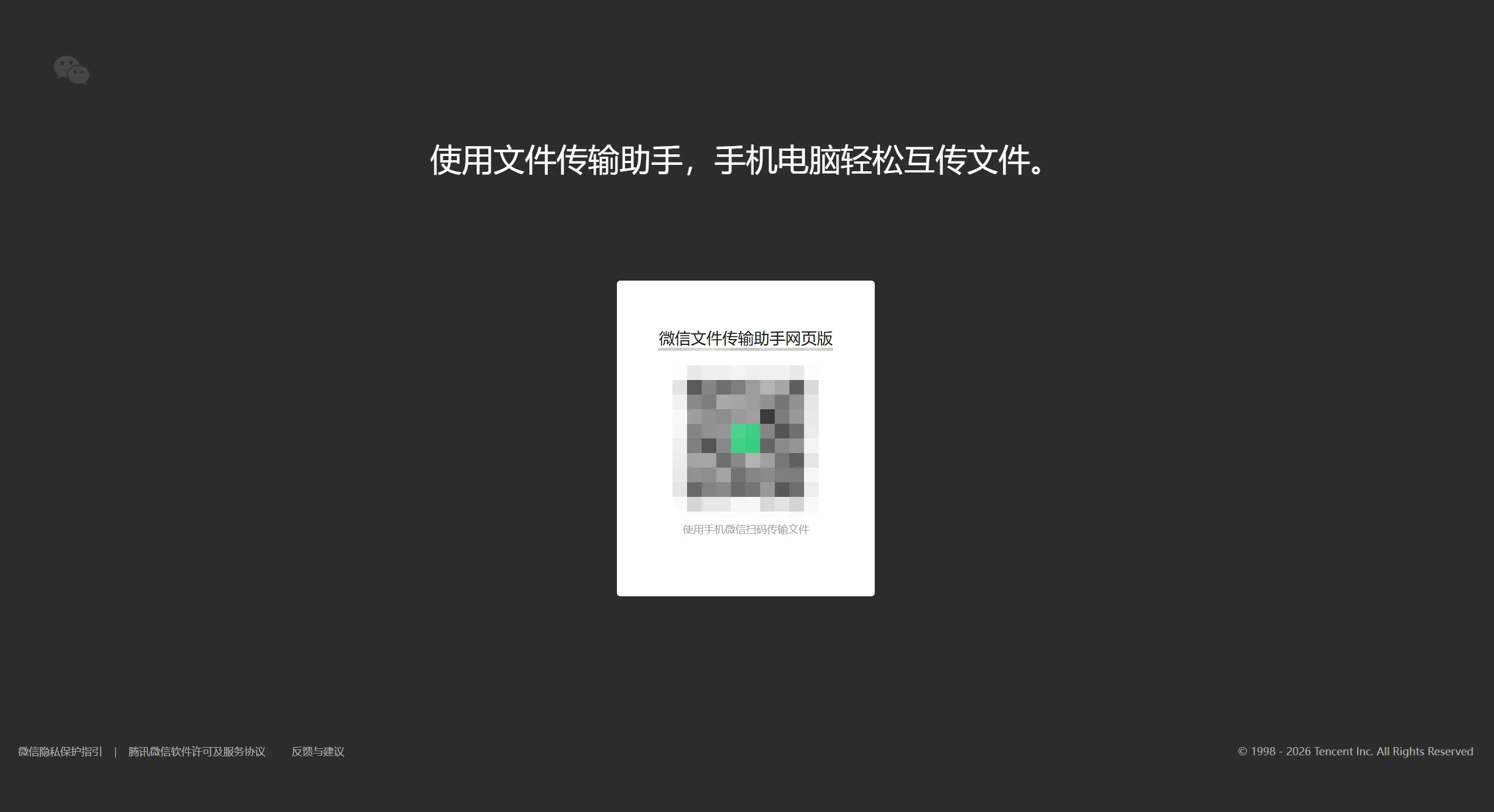
网页会显示微信文件传输助手的登录二维码。
第二步:手机微信扫码
打开手机微信:
- 点击右上角的“+”。
- 选择“扫一扫”。
- 扫描网页上的二维码。
- 查看手机上的授权提示。
- 确认打开网页版文件传输助手。
完成以后,电脑浏览器就可以进入文件传输界面。
第三步:手机发送文件到电脑
例如想把手机上的一份 PDF 下载到电脑:
- 打开手机微信。
- 搜索“文件传输助手”。
- 把PDF发送到文件传输助手。
- 在电脑网页版中找到文件。
- 点击下载并保存到电脑。
第四步:电脑发送文件到手机
如果想把电脑上的Excel表格传给手机:
- 在网页版文件传输助手中选择发送文件。
- 找到需要发送的Excel文件。
- 等待文件发送完成。
- 打开手机微信的文件传输助手。
- 查看并保存文件。
使用结束后,记得退出网页版会话。
四、支持平台
微信文件传输助手网页版不依赖特定的桌面客户端,主要通过浏览器访问。
| 平台 | 支持情况 |
|---|---|
| Windows | 支持 |
| macOS | 支持 |
| Linux | 可通过兼容浏览器尝试 |
| Android | 主要通过手机微信配合传输 |
| iPhone | 主要通过手机微信配合传输 |
| iPad | 可通过浏览器使用,具体以当前兼容情况为准 |
需要注意,手机主要用于扫码授权和收发文件,并不代表手机版浏览器拥有与电脑网页版完全相同的功能。
五、产品定价
微信文件传输助手网页版:
完全免费。
不需要开通微信会员,也不需要购买额外的文件传输套餐。
普通用户只需要拥有一个可以正常使用的微信账号,就可以按照网页提示扫码使用。
它没有额外提供独立的付费高级版。
六、网页版和电脑版微信有什么区别?
| 对比项目 | 文件传输助手网页版 | 电脑版微信 |
|---|---|---|
| 是否安装软件 | 不需要 | 需要 |
| 登录方式 | 手机微信扫码 | 手机微信扫码 |
| 文件传输 | 支持 | 支持 |
| 微信好友聊天 | 不支持完整聊天功能 | 支持 |
| 群聊 | 不支持 | 支持 |
| 查看完整聊天列表 | 不支持 | 支持 |
| 临时电脑使用 | 更合适 | 相对麻烦 |
| 使用费用 | 免费 | 免费 |
简单来说:
如果只是传一个文件,网页版更加方便。
如果需要长期聊天、办公、接收群消息和管理聊天记录,完整版微信更合适。
七、使用场景
打印店打印文件
手机微信里有一份合同或者PDF,需要发送到打印店电脑上。
直接扫码打开网页版文件传输助手,下载文件即可,不需要登录完整微信。
办公电脑临时传文件
电脑上没有安装微信,又需要把Excel或者PPT发到手机。
使用浏览器就可以完成。
借用别人的电脑
临时借用朋友或者同事的电脑时,不希望登录自己的完整微信。
可以使用独立的文件传输界面。
手机电脑传图片
手机上保存了几张照片,需要在电脑上编辑或者插入PPT。
可以直接通过文件传输助手发送。
不同操作系统之间传文件
例如 Windows 电脑和 iPhone、Mac 电脑和 Android 手机之间交换文件。
只要设备能够正常使用微信以及对应浏览器,就可以尝试通过网页版完成传输。
八、文件大小和传输限制
需要注意,微信文件传输助手网页版并不是专业的网盘工具。
它更适合:
临时、少量、日常文件传输。
关于单个文件的最大大小,早期公开资料提到过1GB的限制,但不同时间的网络教程存在明显不一致的说法。
因此,具体限制建议以当前网页上传时的提示为准。
此外,网页版文件传输助手也不适合替代长期备份工具。
重要资料最好在本地硬盘、可靠的网盘或者其他备份位置额外保存一份。
九、使用时需要注意什么?
虽然网页版文件传输助手不需要登录完整微信,但在公共电脑上使用时仍然需要注意安全。
第一,确认官方网址。
正确地址是:
https://filehelper.weixin.qq.com/
不要随意扫描来历不明的网站提供的微信登录二维码。
第二,使用后主动退出。
不要认为关闭浏览器窗口就一定等于彻底注销会话。
应当按照网页或手机微信提供的入口主动退出。
第三,删除公共电脑上的文件。
如果在打印店下载了身份证扫描件、合同或者其他敏感资料,退出微信并不会自动删除电脑里已经下载的文件。
应当额外清理下载目录,并注意打印店可能保留的副本。
第四,不要把它当成长期网盘。
需要永久保存的重要文件,建议另行备份。
十、运作模式
微信文件传输助手网页版的工作流程可以简单理解为:
电脑打开网页
       ↓
显示登录二维码
       ↓
手机微信扫码授权
       ↓
建立文件传输会话
       ↓
手机与电脑收发文件
       ↓
下载并保存到本地
       ↓
退出网页版会话
相比完整电脑版微信,网页版更加轻量。
它不需要加载完整的聊天功能,主要就是解决:
手机与电脑之间快速交换文件的问题。
结语
微信文件传输助手网页版是一个很容易被忽略,却非常实用的微信官方功能。
它最大的优势就是:
不安装电脑版微信,不打开完整聊天界面,也能通过手机扫码完成文件互传。
无论是临时打印文档、发送Excel表格,还是把手机照片保存到电脑,都可以使用。
如果你经常需要在不同设备之间传输少量文件,建议把它加入浏览器收藏夹。
以后需要传文件时,直接打开网页扫码即可。
网址
你觉得这篇文章怎么样?


共有 0 条评论