 文武科技柜
文武科技柜 小白也能 10 分钟上手:腾讯 AI 设计智能体 Ardot 保姆级教程
文章目录
大家好!如果你是产品经理、创业者、独立开发者、设计师小白,或者只是想快速把脑子里的 App/网页想法变成漂亮的设计稿,却不会用 Figma 或 Photoshop——腾讯 Ardot 就是为你准备的!
Ardot 是腾讯设计团队推出的 AI 驱动智能设计工具(类似“AI 版 Figma + Midjourney”),2026 年已全面公测,免费使用,支持网页端 + macOS 客户端。核心亮点:自然语言描述 → 直接生成可编辑专业设计稿,还能多人协作、一键转代码。
这篇教程用最接地气、最保姆的语言,手把手带你从零开始玩转 Ardot!
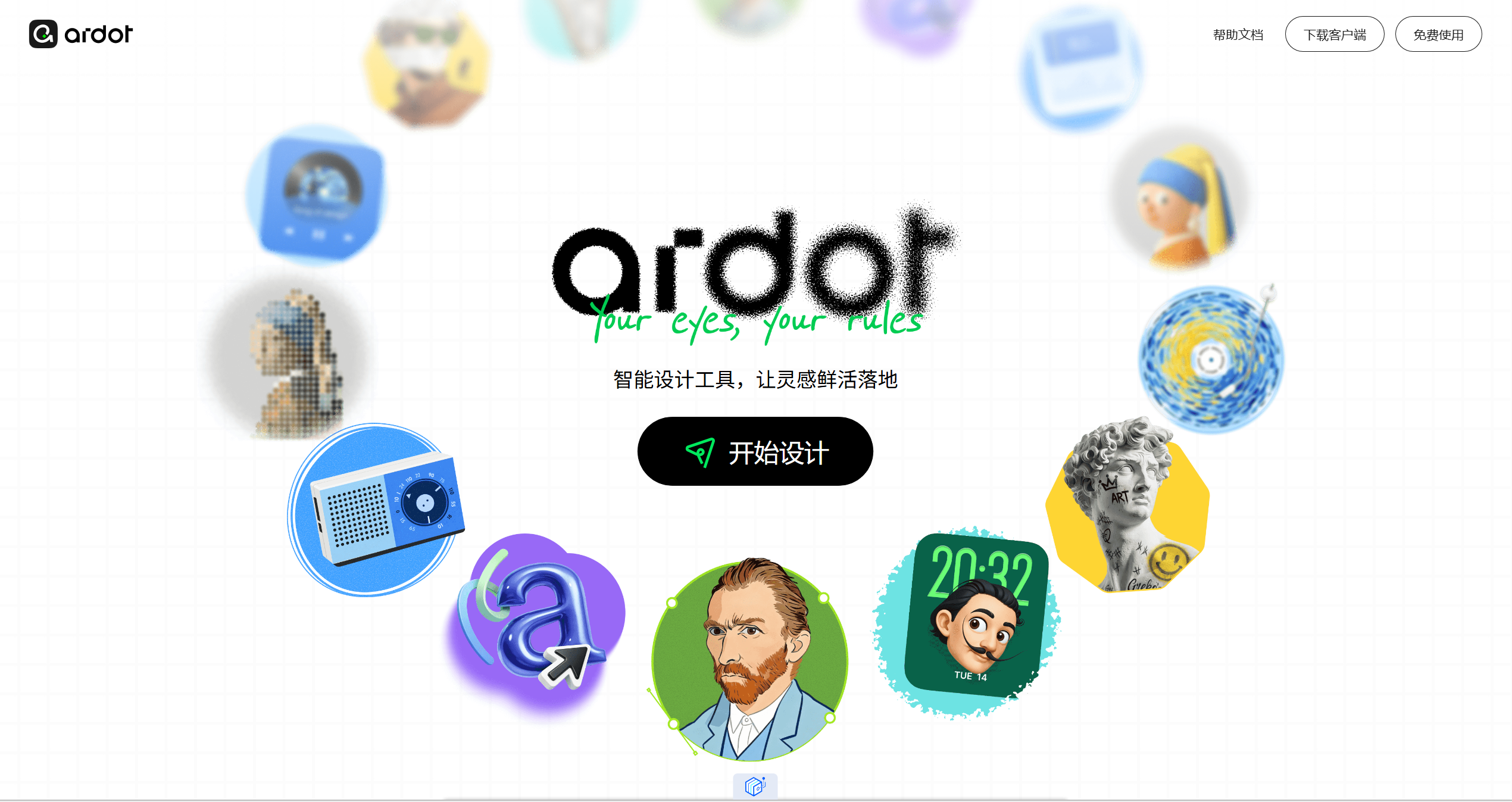
一、Ardot 到底是什么?(超简单理解)
- 传统设计工具(如 Figma):你得自己手动拖控件、调颜色、排版,很专业但上手慢。
- Ardot:你用大白话描述(如“做一个干净的笔记 App 登录页,蓝色调,像 Notion 风格”),AI 立刻生成可编辑的设计稿。你还能继续用鼠标精细调整、批量生成图标、协作评审,最后一键导出代码。
一句话总结:Ardot = AI 帮你起稿 + 专业编辑工具 + 团队协作 + 设计转代码,全链路打通。
适合人群:
- 产品经理:快速验证多个方案
- 创业者/开发者:不会设计也能出图
- 设计师:AI 处理重复劳动,你专注创意
- 团队:多人实时协作,交接不头疼
二、Ardot 和 Claude Design / DESIGN.md 的区别(快速对比)
- Claude Design:更偏向快速 brainstorm 和生成原型概念图,适合早期灵感探索。
- DESIGN.md:纯文本规则文件,告诉各种 AI 编码工具“保持这个风格”。
- Ardot:专业可编辑设计平台,AI 生成后还能像 Figma 一样精细调整,支持设计系统、权限管理、直接转生产级代码。更适合真实产品流程。
最佳组合:用 Ardot 生成/调整设计稿 → 通过 MCP/CodeBuddy 一键转代码 → 用 DESIGN.md 保持全项目风格一致。
三、保姆级上手教程(跟着做,10 分钟出第一个作品)
步骤 1:注册登录(30 秒)
- 打开官网:https://ardot.tencent.com/
- 用腾讯账号(QQ/微信)直接登录。
- 目前已全面开放,无需邀请码(部分早期用户可能看到积分赠送)。
- 推荐同时下载 macOS 客户端(网页端也完全够用,暂不支持 Windows)。
步骤 2:新建项目
- 点击“开始设计”或“新建项目”。
- 选择画布类型:网页、iOS App、Android、小程序等。
- 选择尺寸模板(手机、桌面等),点击创建。
步骤 3:AI 文生 UI(最爽的核心功能)
- 在底部或侧边找到 AI 输入框(类似聊天框)。
- 输入详细描述,例如:
- “设计一个极简的生产力待办事项 App 主页,白色背景,蓝色强调色,像 Linear 风格,顶部导航 + 任务列表 + 浮动添加按钮”
- 或上传参考图片(图生设计稿)。
- 点击生成 → AI 几秒到几十秒出初稿(支持多风格/多版本)。
- 不满意?直接回复 AI:“把按钮改圆角更大一点,换成深色模式” 或 “增加侧边栏”。
步骤 4:编辑和优化设计稿
- 选中元素:点击任意文字、按钮、卡片,像 Figma 一样拖拽、调整大小、改颜色。
- 动态布局:自动支持 Grid、百分比,改动后多端自动适配。
- 设计系统:创建可复用的组件、颜色变量、文字样式,全局一改全改。
- AI 辅助:
- 批量生成同风格图标(文生图或图生图)。
- 智能排版建议。
- 生成配图、插画、海报。
步骤 5:协作与评审(团队必备)
- 邀请团队成员(支持精细权限:查看/编辑/管理)。
- 实时评论、圈点标注、版本对比。
- 操作日志完整记录,离职自动回收权限。
步骤 6:交付给开发(设计转代码)
- 查看标注(尺寸、间距、样式)。
- 一键复制 CSS / React / Vue / 小程序 / iOS / Android 代码。
- 通过 MCP 协议 直接对接 CodeBuddy、Cursor 等工具,自动生成可运行代码。
四、实用 Prompt 技巧(让 AI 生成更准)
-
好 Prompt 示例:
- “现代简约的 SaaS 仪表盘,深色模式,绿色成功色,左侧导航栏,顶部统计卡片,右侧主内容区,使用 Tailwind 风格组件。”
- “参考这个图片风格,生成电商商品详情页(上传图)。”
-
Tips:描述越具体(颜色、风格参考、布局、感觉),效果越好。可以多次迭代。
五、常见问题 FAQ
Q:完全不会设计,能用吗?
A:能!AI 负责 80% 的起稿和规范,你只管提需求和微调。
Q:免费吗?能商用吗?
A:目前免费使用(可能有积分/额度限制),具体以官网为准。
Q:生成速度慢怎么办?
A:高峰期稍慢,建议用 macOS 客户端或早晚尝试。
Q:支持导入 Figma 文件吗?
A:支持 .fig 文件导入,保留大部分布局和样式。
Q:和 Figma 比怎么样?
A:Ardot 在 AI 生成和设计-开发衔接上更强,Figma 在精细交互原型上更成熟,可互补使用。
六、行动起来 + 进阶建议
- 现在就去:打开 https://ardot.tencent.com/,新建一个项目,试试文生 UI。
- 练习项目:先做一个个人主页 / 登录页 / 仪表盘。
- 进阶:建立自己的设计系统 → 团队协作 → 完整项目交付。
- 学习资源:Ardot 官方文档(https://docs.ardot.tencent.com/)
Ardot 真正让“不会设计”的人也能快速产出专业水准的作品,大大降低了产品迭代门槛。快去试试吧,你的下一个 App 或工具界面,10 分钟就能看到雏形!
有使用心得或问题,欢迎在评论区分享~我们一起用 AI 把想法变成现实!🚀
你觉得这篇文章怎么样?


共有 0 条评论