 文武科技柜
Agent2API下载安装教程:免费开源AI路由网关
文章目录
AI 客户端的订阅只给使用权,不给 API Key。想在自己的脚本或第三方工具里调用这些模型,往往得另买一份 API 额度。
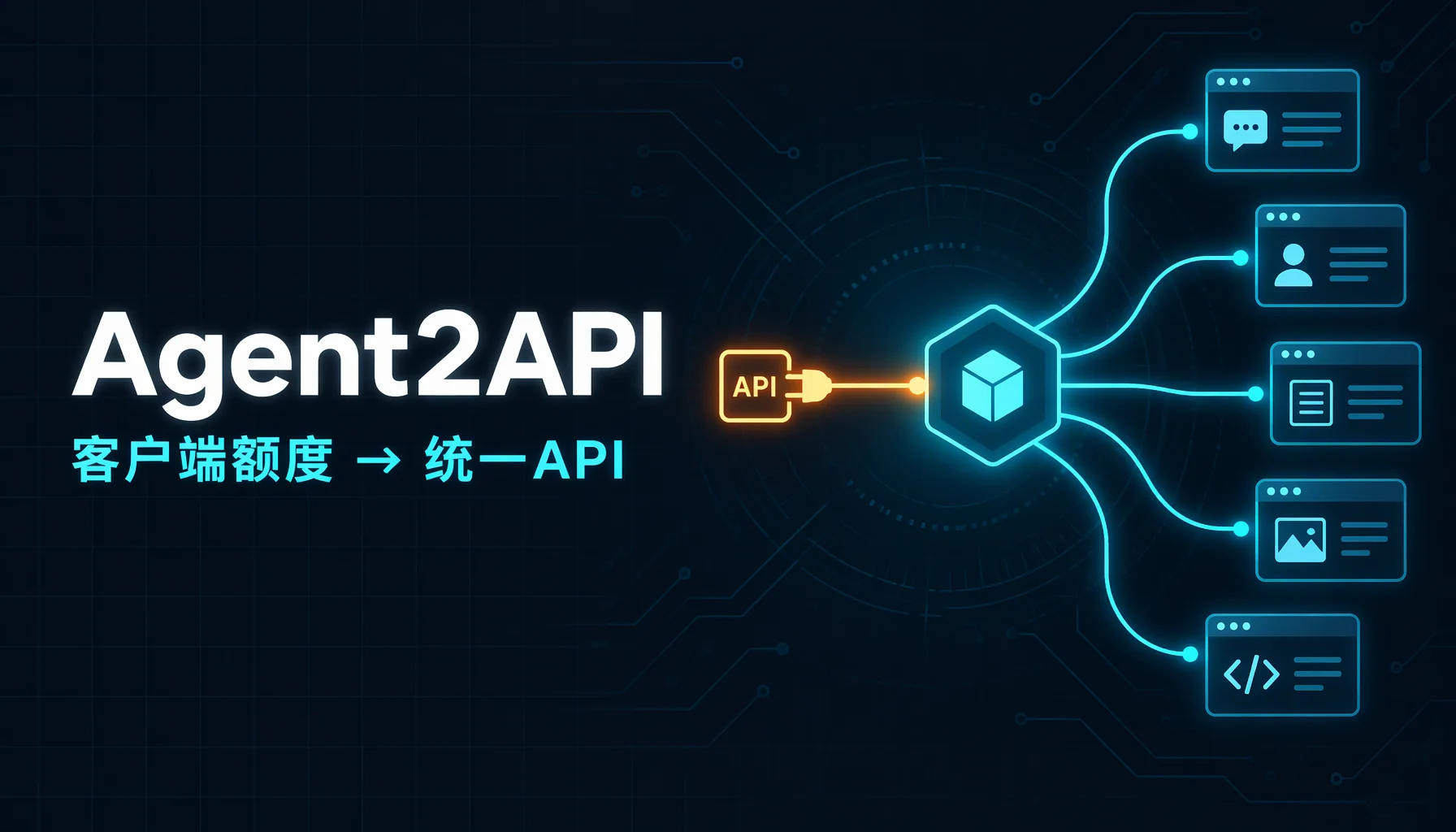
Agent2API 是一个免费开源的 AI 路由网关,把已登录的 AI 客户端账号接成 OpenAI 兼容的统一接口,复用现有额度。本文按官方资料整理它的下载选包、安装步骤和使用边界。
一、Agent2API下载:先选安装包
下载入口是 GitHub Releases。GitHub 标记的 Latest 是稳定版 v3.4.2;v3.5.0-beta.2 带 Pre-release 标记,是预览版。按运行环境选包,不用全部下载:
| 产物 | 用途 |
|---|---|
Agent2API_<版本>_x64-setup.exe |
Windows 桌面端,NSIS 安装包 |
Agent2API_<版本>_universal.dmg |
macOS 桌面端,Apple Silicon 与 Intel 通用,最低 macOS 10.15 |
Agent2API_<版本>_amd64.deb / .AppImage |
Linux 桌面端,deb 装进系统,AppImage 免安装单文件 |
agent2api-server-windows-amd64.zip |
Windows 服务端,无图形界面 |
agent2api-server-linux-amd64 / arm64.tar.gz |
Linux 服务端,无图形界面,附 .sha256 校验文件 |
aimodcc/agent2api:latest(Docker 镜像) |
amd64 / arm64 双架构,latest 跟稳定版,beta 跟预览版 |
Docker 镜像同步发布在 Docker Hub 和 ghcr.io/aimod-cc/agent2api,标签规则相同。服务端包解压后可用附带的 .sha256 文件校验完整性。
想稳定用就选 v3.4.2。 预览版 v3.5.0-beta.2 的变化不小:提供商插件全面转向独立 WASM 包,旧原生插件停止运行;新增 Claude、ChatGPT 与 Codex 订阅接入,但官方发布说明明确写着「相关链路尚未完成真实账号验收」;网页工具调用模拟也标注「尚未实测」。想尝鲜可以装 beta,别把它当成已经验收的能力。
二、Agent2API能做什么?
一句话:它是「AI 路由网关 + Agent 客户端接管」。一头接各家 AI 提供商的账号,一头开出统一 API,顺带管理本机 AI 客户端的连接配置。
开出统一模型接口
支持 OpenAI Chat / Responses / Images 与 Anthropic Messages 协议,并提供统一的模型列表。任何能改 base_url 的客户端或 SDK 都能接进来。
文生图由小浣熊、Loomy、Antigravity、ModelScope、WorkBuddy、豆包工作提供;除豆包工作外,这几家还支持参考图编辑。其中商汤小浣熊本站之前介绍过,它本身是免费 AI 办公助手,在这里是作为生图提供商接入。
把请求路由到合适的账号
模型映射、账号优先级、负载均衡、会话粘性与失败切换集中在面板配置。比如客户端写死了一个模型名,可以用映射指到实际可用的上游模型;一个账号不可用时按规则切换,不用改客户端。
接管AI客户端的连接配置
管理本机客户端的多套连接配置:导入现有配置、预览将要写入的内容、在网关或自定义服务之间切换。大白话:不用自己翻配置文件,改之前面板先给你看要改什么。
报表、签到与安全
- 请求报表:请求量、成功率、Token 消耗、缓存命中率,附 365 天活跃热力图。
- 后台维护:模型目录刷新、凭证维护、更新检查;每日签到按各家自己的窗口时刻执行(Qoder 10:01、ZCode 19:01),另有一轮补签只处理当天还没签上的账号。
- 网关安全:网关 Key 可分权,面板登录支持人机验证,未配置 Key 时默认拒绝模型请求。
- 出网代理:账号与更新任务可选择代理池中的出口。
- 插件扩展:额外提供商以插件形式独立安装和更新;自定义提供商无需插件。
三、桌面端、服务端、Docker,选哪种形态?
| 形态 | 界面 | 适合谁 |
|---|---|---|
| 桌面端(Windows / macOS / Linux) | 应用窗口 + 托盘常驻 | 自己的电脑,需要导入本机登录态 |
| 服务端(Windows Server / Linux) | 浏览器面板 | 没有图形界面的服务器,注册成系统服务、开机自启 |
| Docker(amd64 / arm64) | 浏览器面板 | 已经在跑 Docker 的机器 |
按官方安装文档的口径:桌面端需要图形界面,装不到无 GUI 的服务器上;服务端包不链接 WebView / GTK 依赖,一个可执行文件加一个 ui/ 目录就能跑。三种形态都不需要 Node 运行时,界面支持六种语言。
四、Agent2API安装与首次跑通
桌面端安装
- 下载对应平台的安装包安装。Windows 默认装到
C:\Program Files\Agent2API,需要管理员授权;macOS 的 dmg 未做代码签名与公证,首次启动会被 Gatekeeper 拦下,到「系统设置 → 隐私与安全性」手动放行一次;Linux 的 deb 依赖 webkit2gtk-4.1 / gtk3,AppImage 首次运行前需要可执行位(chmod +x)。 - 启动后网关在应用进程内运行(端口 3065)并打开主窗口。关闭窗口默认最小化到托盘,网关继续后台转发;彻底退出要在托盘图标右键选「退出」。
- Linux 下托盘图标不显示时,安装
libayatana-appindicator3-1后重开。
服务端与Docker安装
Linux 服务端(systemd 托管,开机自启、崩溃自动拉起):
tar -xzf agent2api-server-linux-amd64.tar.gz
cd agent2api-server-linux-amd64
sudo bash install.sh
程序装到 /opt/agent2api,数据在 /var/lib/agent2api,配置在 /etc/agent2api/agent2api.env。
Windows Server(管理员 PowerShell):
Expand-Archive agent2api-server-windows-amd64.zip -DestinationPath C:\agent2api-pkg
cd C:\agent2api-pkg
.\install-service.ps1
脚本会装程序到 C:\Agent2API、数据落到 C:\ProgramData\Agent2API、注册名为 Agent2API 的 Windows 服务并加防火墙入站规则。
Docker:
docker run -d --name agent2api --restart unless-stopped \
  -p 3065:3065 -v ./data:/data \
  aimodcc/agent2api:latest
数据都在 ./data 一个卷里。小内存机器建议加 --memory=1g 限制,镜像已内置 jemalloc 分配器,长时间运行不容易内存碎片化。
装完后浏览器打开面板:桌面端是 http://127.0.0.1:3065/,服务端与 Docker 换成主机 IP。
注册管理员、添加账号、建Key
- 首次进入面板会引导注册管理员账号。
- 在「账号」页点「添加账号」,选提供商后按弹窗提示完成:网页登录、手机验证码、粘贴凭证或导入本机登录态,方式以弹窗为准。内置提供商包括小浣熊、CatPaw、Cline、Qoder、Trae、WorkBuddy、AutoClaw、智谱清言、Accio、CodeArts 等,以面板里的列表为准;也可以添加自定义提供商。
- 在「网关 Key」页创建一把 API Key 给下游客户端用。服务端与 Docker 在建 Key 之前会拒绝
/v1/*请求(fail-closed),这是刻意的安全设计,不是装坏了。
「导入本机登录态」有平台差异,装之前看清:
| 提供商 | 导入本机登录态 | 原因 |
|---|---|---|
| AutoClaw、智谱清言 | 仅 Windows | 读的是 Windows DPAPI 加密数据 |
| 小浣熊、CatPaw、Cline | Windows / macOS / Linux | 读用户目录下的配置文件 |
Docker 与网页面板没有本机桌面,「导入本机登录态」和需要本机回调的网页登录(AutoClaw / CatPaw / Accio / CodeArts / Trae)不可用,改用粘贴凭证。
验证网关,再接客户端
先确认网关活着、模型列表正常:
curl http://127.0.0.1:3065/health
curl http://127.0.0.1:3065/v1/models
再按官方文档的示例发一条请求,model 填 /v1/models 里实际存在的名字:
curl http://127.0.0.1:3065/v1/chat/completions \
  -H 'Content-Type: application/json' \
  -d '{"model":"deepseek-v4.1-flash","messages":[{"role":"user","content":"你好"}],"stream":true}'
Python 客户端用 OpenAI SDK 即可:
from openai import OpenAI

client = OpenAI(base_url="http://127.0.0.1:3065/v1", api_key="sk-local")
resp = client.chat.completions.create(
    model="deepseek-v4.1-flash",     # 以 GET /v1/models 名单为准
    messages=[{"role": "user", "content": "你好"}],
)
print(resp.choices[0].message.content)
未启用鉴权时 api_key 随便填(例如 sk-local);启用网关 Key 后填真实 Key。
一个容易踩的坑:自建网页用 fetch 直连网关会被跨源预检拒绝,网关默认不应答 CORS。两种解法:在设置页「安全 → 网关跨域访问」打开(此时任何网页都能借本机网关打上游,建议同时配好网关 Key);或者让页面与网关同源,用本地静态服务托管页面并把 /v1 反代到 127.0.0.1:3065。
局域网与手机端
桌面端默认只监听 127.0.0.1。开启「设置 → 通用 → 局域网访问」后局域网设备可共用网关;开启前必须注册面板管理员,改动重启生效。想让手机浏览器访问 /m 页面,还要打开「同时开放网页管理面板」。
手机端是远程管理面板,不是完整功能:能看报表、启停账号、一键签到、复制网关 Key;不能添加账号、编辑凭证、改客户端配置,这些要回桌面端做。Android 可装 Release 里的 APK;iOS 的 IPA 未签名需自行重签,iPhone 更省事的做法是 Safari 打开 /m 再「添加到主屏幕」当 PWA 用。
五、免费开源,但先看清这些边界
许可是 AGPL-3.0,不是 MIT。 官方仓库与插件仓库一致采用 AGPL-3.0:可以使用、修改与分发,包括商业用途,但须保留版权及许可声明并履行源码提供义务;通过网络向用户提供修改版服务时,须向这些用户提供该版本的对应源码。网上部分旧文章写「MIT、禁止商用」,与当前仓库不符,以 LICENSE 为准。
官方声明无担保。 项目按「现状」提供,不保证可用性、稳定性、安全性或特定用途适用性。
凭证文件别公开。 账号凭证在本地数据库中加密保存,但导出文件、备份及密钥文件仍可能包含敏感数据。官方明确要求妥善保管,不要上传到公开仓库、网盘或分享给他人。
合规要自己判断。 复用客户端登录态不是各家官方开放的 API 服务,这种用法是否符合平台条款,需要结合自己的账号情况评估,详见下方常见问题。
六、Agent2API常见问题
Agent2API免费吗?能商用吗?
免费,AGPL-3.0 开源,允许商用,但须保留版权与许可声明并履行源码提供义务;通过网络提供修改版服务须向用户提供对应源码。赞赏完全自愿,不解锁任何功能。
需要另外买API Key吗?
对支持的提供商不需要买上游 API Key:网关复用你已登录账号的额度。网关 Key 是面板自己发的,用于下游客户端鉴权,两回事。也支持添加自定义提供商,接入你已有的上游服务。
和CLIProxyAPI有什么区别?
两者都把客户端/订阅额度变成统一 API,路线不同。按双方公开文档对照(核实于 2026-11-19):CLIProxyAPI 用 Go 编写,各提供商走它自己的 OAuth 登录流程,配置文件驱动,桌面 GUI 是独立的 EasyCLIProxyAPI 项目;Agent2API 用 Rust + Tauri 编写,桌面端内置图形面板,部分提供商可直接导入本机登录态,另有客户端配置接管、文生图接口、报表与签到。提供商覆盖不同,按你在用的客户端选。
支持哪些系统?要装Node吗?
桌面端支持 Windows、macOS(最低 10.15)、Linux;服务端支持 Windows Server 与 Linux;Docker 镜像有 amd64 / arm64 双架构。运行时不依赖 Node,界面支持六种语言。
手机上能用吗?
能,但只作为远程管理面板:浏览器打开 /m(PWA)或装 APK / IPA,可看报表、启停账号、签到;不能添加账号、改凭证、改客户端配置。网关本身必须跑在电脑或服务器上,手机读不到那台机器的登录态。
会不会封号?安全吗?
没人能保证。官方声明按「现状」提供、无担保;这类用法不是平台官方开放的 API,是否符合条款与风控规则要自己评估。同类工具的社区讨论也提醒,过于激进的请求模式可能触发平台风控(可参考 einverne 的 CLIProxyAPI 长文)。凭证本地加密保存,导出文件别公开;网关别在未配鉴权的情况下暴露到公网。
结语
如果你本机登录着多个 AI 客户端,又想在脚本和第三方工具里调用这些额度,Agent2API 给了一条带图形面板的现成路径:选对形态装好,加账号、建 Key,用 /v1/models 验证后再接客户端。动手前把许可、凭证安全和账号风险这几节读完,再决定这种用法适不适合你。
网址
- GitHub 仓库:项目主页与简体中文 README。
- GitHub Releases:桌面端、服务端安装包与手机 APK / IPA 下载。
- 安装与部署文档(中文):三种形态的完整安装、升级、卸载与排错。
- Docker Hub 镜像:
aimodcc/agent2api,latest / beta 标签。 - 问题反馈:提交问题与复现步骤。
- Telegram 社区:官方交流群;QQ 交流群 3 群号 1108276647(1、2 群将满)。
相关推荐
你觉得这篇文章怎么样?


共有 0 条评论