 文武科技柜
文武科技柜 CleanYourTV:免费开源电视去广告工具,AI一键精简安卓电视、换上Apple TV风格桌面
文章目录
现在的智能电视,功能越来越多,开机却越来越让人头疼。
明明只是想打开一个视频软件,结果首页全是影视推荐、广告横幅和各种根本用不到的预装应用。
有些电视甚至开机后,还得翻好几层菜单才能找到自己常用的软件。
如果能把这些乱七八糟的东西清理掉,让电视首页只保留自己需要的应用,会不会舒服很多?
最近 GitHub 上出现了一个很有意思的开源项目:
它可以通过局域网连接 Android TV 或 Google TV,使用 AI 辅助清理不需要的预装应用和推荐服务,再换上一个简洁的 Apple TV 风格桌面。
最重要的是:无需Root、不用刷机,清理操作以停用应用为主,还提供恢复工具。
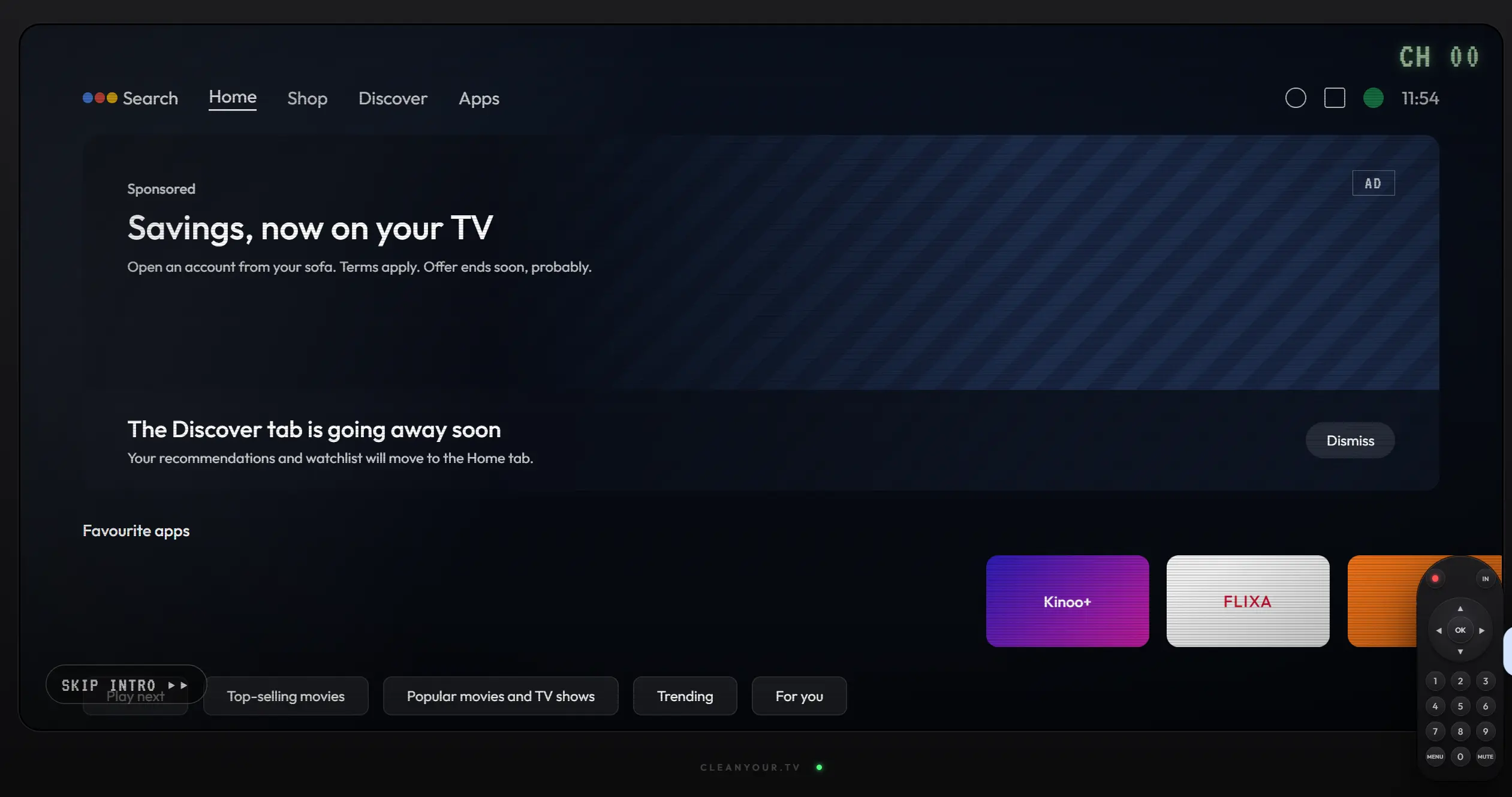
一、CleanYourTV是什么?
CleanYourTV 是一款开源的 Android 智能电视清理与桌面定制项目。
它并不是传统的电视清理 APK,而是把 ADB 工具、不同电视型号的清理规则,以及 AI 编程助手结合起来。
整个过程可以理解为:
电脑通过Wi-Fi连接电视
        ↓
AI识别电视型号和系统
        ↓
备份原始配置
        ↓
找出不需要的广告和预装服务
        ↓
经用户确认后逐项停用
        ↓
安装简洁的第三方桌面
        ↓
检查电视功能是否正常
其中,ADB 是 Android 自带的一套调试工具,可以让电脑向电视发送管理命令。
因此,即使没有编程经验,也可以让 Claude Code、Codex 或 Gemini CLI 辅助完成操作。
不过,AI 只是帮助执行和检查,不能保证每台电视都能够安全完成全部步骤。
二、功能特征
1. 清理电视预装软件
CleanYourTV 可以检查电视中的应用,并辅助识别:
- 厂商广告与推荐服务
- 遥测和统计组件
- 不需要的预装应用
- 部分后台服务
- 电视首页推荐内容
不同品牌的系统组件并不一样,因此不能直接套用其他电视的清理列表。
2. 换上Apple TV风格桌面
这是 CleanYourTV 最直观的功能。
原本杂乱的首页,可以换成简洁的深色桌面。
它提供:
- 底部常用应用快捷栏
- 应用名称与聚焦高亮
- 完整应用列表
- 时钟、日期与屏保
- Wi-Fi和系统设置入口
- 支持设备上的HDMI输入源入口
- 多种主题和壁纸
整个界面比较干净,没有原系统首页那种密密麻麻的影视推荐。
3. 支持主题和布局自定义
除了默认的深色主题,还可以调整背景、快捷栏和应用排列方式。
例如让底部显示4个、5个或更多常用应用。
部分主题还支持动态壁纸切换、环境色和卡片动画。
这些配置可以通过主题文件修改,不必每次都重新编译整个桌面。
4. AI辅助自动化操作
CleanYourTV 提供了专门的 AI 操作提示词。
你可以把电视型号告诉 AI,让它依照项目文档完成:
设备检查 → 备份 → 清理 → 安装 → 验证。
期间涉及语音助手、Chromecast、电视直播、系统更新等功能时,应由用户决定是否保留。
5. 支持恢复原始配置
CleanYourTV 清理预装应用主要使用 pm disable-user,不是直接卸载系统软件。
项目提供恢复脚本,可以根据操作前保存的记录重新启用相关应用,并恢复原始桌面。
但要注意,恢复功能并不是万能的。
如果误停用了关键系统组件,导致电视无法正常启动或失去调试连接,仍然可能需要额外的修复操作。
三、支持哪些智能电视?
CleanYourTV 主要支持运行 Android TV 或 Google TV 的设备。
项目社区已经为大量电视、电视盒子和投影仪整理了测试清单。
例如:
| 设备或系统 | 支持情况 |
|---|---|
| 小米Android TV | 部分型号支持 |
| TCL / 雷鸟Android TV | 部分型号支持 |
| 索尼BRAVIA | 部分型号支持 |
| 海信Android TV | 部分型号支持 |
| 飞利浦Android TV | 部分型号支持 |
| NVIDIA Shield | 支持部分型号 |
| Google TV盒子 | 支持部分型号 |
| Fire TV | 主要支持部分清理操作,无法正常替换默认桌面 |
| 三星Tizen | 不支持直接使用 |
| LG webOS | 不支持直接使用 |
需要注意,CleanYourTV 的桌面程序要求 Android 8.0及以上。
部分较老的设备可能能执行清理,却不能安装新桌面。
中国大陆销售的部分电视还可能限制第三方 APK 安装或默认桌面替换。
因此,使用前建议先查看对应机型的社区记录。
四、操作指南
下面介绍最简单的 AI 辅助使用方式。
第一步:准备环境
需要准备:
- 一台 Android TV 或 Google TV。
- 一台能够运行终端的电脑。
- 电脑和电视连接同一局域网。
- Claude Code、Codex 或 Gemini CLI 等编程助手。
如果使用 Windows,也可以操作,但需要按项目文档准备相应的构建环境。
第二步:打开电视开发者模式
进入电视:
设置 → 设备偏好设置 → 关于
找到系统版本号或者 Build 信息。
连续按确定键约7次,开启开发者选项。
随后返回设置,进入:
开发者选项
根据设备支持情况,开启 USB 调试以及网络 / ADB 调试。
不同品牌的菜单名称可能不一样。
第三步:把提示词交给AI
打开项目的操作提示词:
https://github.com/Gathin23/cleanyourtv/blob/main/PROMPT.md
推荐使用官方完整版,因为其中包含不同系统的安全检查和恢复流程。
如果使用 Codex 或 Claude Code,可以先发送:
请阅读并按照以下项目的官方文档操作:

https://github.com/Gathin23/cleanyourtv

操作提示词:
https://github.com/Gathin23/cleanyourtv/blob/main/PROMPT.md

我的电视型号是:【填写型号】

目标:

1. 通过局域网连接电视。
2. 识别实际系统版本和固件。
3. 先备份应用列表和系统设置。
4. 检查不需要的广告与预装服务。
5. 让我逐项确认后再停用。
6. 保留电视直播、HDMI、遥控器、
   网络连接和系统必要组件。
7. 检查是否支持安装CleanYourTV桌面。
8. 在确认兼容后安装并验证。
9. 提供对应的恢复方法。

所有修改操作必须先征得我同意。
不允许直接套用其他机型的清理列表。
如果存在变砖、黑屏或失去连接的风险,
立即停止并说明原因。
AI 会根据实际环境检查需要的工具,并引导你完成相关操作。
第四步:确认电视调试授权
当电脑尝试连接电视时,电视上可能出现:
是否允许USB调试?
确认连接的是自己的电脑,再选择允许。
随后 AI 就可以查询电视的实际型号、系统版本和应用列表。
第五步:执行清理与安装
确认备份完成后,让 AI 按照实际设备的清单分批停用不需要的服务。
每批操作后检查电视功能。
确认电视能够安装第三方桌面,再继续编译和安装 CleanYourTV。
安装完成以后,检查:
- 遥控器方向键是否正常
- 常用应用能否启动
- HDMI和直播电视是否正常
- 返回首页是否进入新桌面
- 重启后能否正常进入系统
不要在没有测试的情况下,一次性停用大量系统应用。
五、如何恢复原来的电视桌面?
如果不喜欢新的桌面,可以尝试使用项目提供的恢复脚本。
例如在 macOS 或 Linux 环境:
TV_HOST=192.168.1.50 tools/restore.sh examples/你的机型/debloat.txt
其中:
192.168.1.50 需要替换为电视实际的局域网 IP。
examples/你的机型/debloat.txt 需要替换为之前实际使用的清理列表。
Windows 用户可以使用项目提供的 PowerShell 恢复脚本。
一定要保留操作前的备份和恢复记录。
恢复完成后,还应检查原始桌面、电视应用和系统服务是否正常。
六、产品定价
CleanYourTV 是一款:
完全免费开源的工具。
项目采用 MIT 开源协议。
不用购买电视清理会员,也不需要为桌面主题支付官方订阅费用。
但如果使用付费的 Claude Code 等 AI 服务,可能仍需承担对应模型或工具的使用费用。
目前 GitHub 项目主要通过源码和脚本构建安装桌面,没有在正式 Release 中直接提供通用预编译 APK。
另外,社区提供了只用 Android 手机就可以尝试操作的辅助应用,但它属于独立的社区实现,不等同于主仓库官方发行安装包。
七、使用时需要注意什么?
第一,不是所有电视都适合清理。
尤其是经过厂商深度定制的系统,部分组件可能与遥控器、直播电视、网络或系统启动有关。
第二,不能保证去除所有广告。
CleanYourTV 主要清理电视系统首页的广告推荐与不需要的组件,不代表能够去除 YouTube、Netflix 等应用内部的全部广告。
第三,完成后关闭ADB调试。
项目使用的传统网络 ADB 连接可能没有加密。
操作结束后,应关闭 USB 调试和网络调试、撤销授权,并确认调试端口已经关闭。
不要直接把 ADB 调试端口开放到公网。
第四,升级系统后可能需要重新检查。
部分固件更新可能重新启用之前停用的组件,或者改变桌面相关设置。
重新清理前,应重新核对机型和系统状态。
结语
CleanYourTV 是一个很有意思的开源项目。
它把原本需要了解 Android 调试命令才能完成的电视清理操作,变成了一套可以交给 AI 辅助执行的工作流程。
不用 Root、不用刷机,也不必手动寻找几十个系统包名。
不过,操作系统组件始终存在风险,最重要的仍然是先备份、再确认、最后分批修改。
如果你家里的 Android TV 或 Google TV 首页广告很多、预装软件杂乱,又希望拥有一个接近 Apple TV 的简洁桌面,可以研究一下这个项目。
电视是买来看内容的,不应该每次打开都先被广告和推荐内容包围。
网址
你觉得这篇文章怎么样?


共有 0 条评论