 文武科技柜
文武科技柜 StarPie(星盘):免费开源Windows鼠标手势工具,右键一划快速启动软件、执行快捷键
文章目录
每天使用电脑,总有一些操作需要反复进行。
打开浏览器、启动 VS Code、切换窗口、复制粘贴、打开文件夹……
单独看,每次也就花几秒钟,但一天重复几十次,就很烦。
如果能把这些操作都放进鼠标里呢?
StarPie(星盘) 就是一款专门为 Windows 打造的免费开源鼠标轮盘手势工具。
只需要按住鼠标右键,轻轻向某个方向滑动,就能快速启动程序、打开网页、执行快捷键,甚至管理窗口。
而且它不需要联网账号,也不需要使用 AI,更不需要复杂的编程知识。
一、StarPie是什么?
StarPie 是一款基于 C#、.NET 8 和 WPF 开发的 Windows 鼠标手势与效率工具。
它的核心功能是:
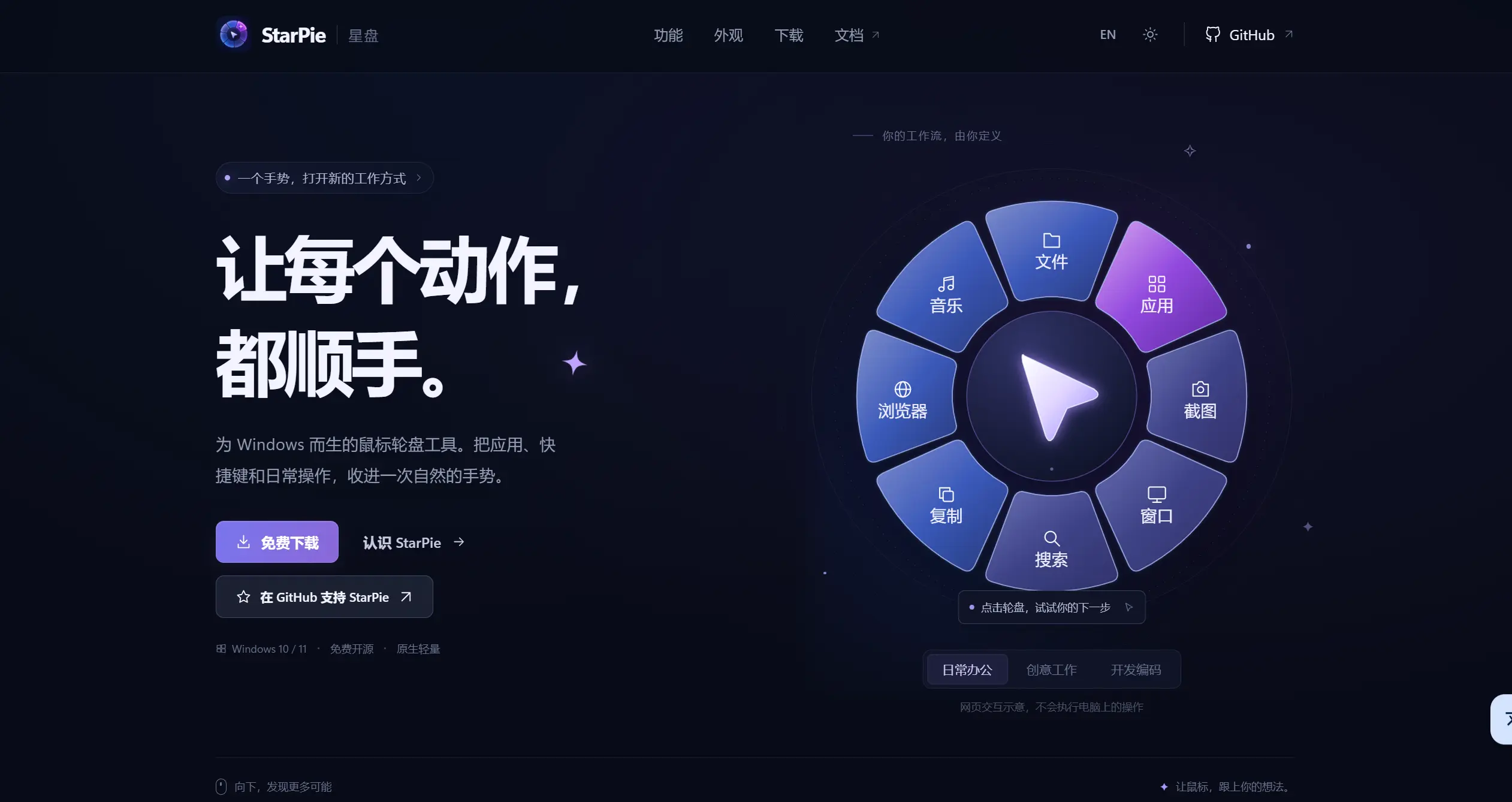
把常用电脑操作放进一个围绕鼠标弹出的圆形快捷菜单里。
例如:
你把浏览器设置在上方,VS Code 设置在右边,截图功能设置在左边。
以后想打开浏览器,只需要:
按住鼠标右键
      ↓
向上滑动
      ↓
松开右键
      ↓
自动打开浏览器
不用找桌面图标,也不用记住一堆快捷键。
使用时间长了,操作方向就会逐渐形成肌肉记忆。
二、功能特征
1. 鼠标右键快速呼出轮盘
StarPie 支持鼠标右键、中键、侧键以及键盘触发。
按住对应按键并滑动,就能在鼠标附近呼出快捷轮盘。
普通右键单击仍然可以正常打开 Windows 右键菜单。
2. 支持4、8、12方向轮盘
用户可以根据习惯选择不同数量的扇区。
| 轮盘类型 | 适合人群 |
|---|---|
| 4方向 | 新手,操作简单 |
| 8方向 | 日常办公,功能均衡 |
| 12方向 | 高级用户,放置更多操作 |
每个方向都可以绑定不同动作。
3. 多级子轮盘
如果一个轮盘放不下所有功能,还可以设置二级子菜单。
例如:
向右滑动:办公工具
       ├── Word
       ├── Excel
       ├── PowerPoint
       └── 文件管理器
这样一个方向就可以管理一组功能。
4. 独立轨迹手势
除了圆形轮盘,还支持传统鼠标轨迹手势。
可以组合最多3段、8方向的手势。
例如设置向右再向左的轨迹,执行指定的快捷操作。
5. 不同软件使用不同手势
StarPie 支持为不同应用创建专属配置。
例如:
- Chrome:新建标签页、关闭标签页、刷新网页。
- VS Code:打开终端、格式化代码、切换文件。
- Photoshop:撤销、缩放、切换工具。
- 其他办公软件:启动常用命令。
切换到不同软件时,StarPie 会自动匹配对应的轮盘方案。
6. 窗口管理
可以把常见的窗口操作放进轮盘,例如:
- 切换窗口
- 窗口置顶
- 窗口平铺
- 移动到其他显示器
- 调整窗口透明度
对于经常同时打开多个窗口的人来说,非常实用。
7. 屏幕OCR文字识别
StarPie 还提供屏幕 OCR 相关能力,可配合相应功能模块使用。
支持 Windows 本地离线识别,也可以配置 AI 视觉或自定义 HTTP OCR 接口。
需要注意,使用第三方云端 OCR 时,截图内容可能发送到外部服务。
8. 自定义外观与主题
除了功能,StarPie 的视觉效果也可以自己调整。
支持不同的轮盘形状、颜色、字体、图标和动画效果。
可以根据自己的桌面风格定制轮盘,不必一直使用默认样式。
三、StarPie 2.0有哪些新功能?
2026年10月17日,StarPie 发布了 v2.0.0 正式版。
这次更新不仅调整了界面,还重点升级了插件系统。
插件系统正式加入
部分原有动作被拆分成独立插件,例如启动程序、打开网页、执行命令等。
用户可以按需下载安装,而不是把所有功能都放在主程序中。
新增主题工作室
可以使用纸感极简、曜石科技、森林柔和、冰川玻璃和复古像素等风格。
还支持自己编辑颜色、字体、圆角,并导入或导出主题。
更多扩展形态
新版插件架构支持悬浮球、桌宠、音效等扩展。
不过,这些功能需要对应插件,并不是安装 StarPie 2.0 后就全部自带。
交互与稳定性优化
新版还改进了多级轮盘编辑、复制粘贴、撤销重做,以及屏幕边缘和高 DPI 环境下的交互体验。
四、安装与使用教程
StarPie 提供三种下载方式。
| 版本 | 特点 |
|---|---|
| Setup安装版 | 适合普通用户,带安装向导 |
| Standalone便携版 | 解压即用,自带.NET运行时 |
| Lightweight轻量版 | 体积较小,需安装.NET 8 Desktop Runtime |
推荐普通用户选择 Setup安装版,喜欢绿色软件的用户选择 Standalone便携版。
下载地址:
https://github.com/Star-Pie/StarPie/releases/latest
第一步:下载软件
打开 GitHub Releases 页面,找到最新正式版。
下载对应的 Windows x64 文件。
第二步:启动StarPie
安装或解压后,运行 StarPie。
软件会在系统托盘后台运行。
双击托盘图标,进入设置界面。
第三步:安装需要的官方插件
StarPie 2.0 的部分基础动作已经插件化。
首次打开设置界面时,可以按照引导安装所需的官方插件。
也可以进入:
插件与扩展
选择需要的插件,检查权限后安装、启用。
例如要打开软件、文件夹和网页,就需要确认相应的动作插件已经安装并启用。
第四步:配置鼠标手势
进入触发设置,选择鼠标右键或者其他按键。
然后设置轮盘扇区数量,并给每个方向分配功能。
例如:
| 方向 | 自定义功能 |
|---|---|
| 上 | 打开Chrome |
| 下 | 打开文件管理器 |
| 左 | 复制 |
| 右 | 粘贴 |
| 左上 | 截图 |
| 右上 | 打开VS Code |
| 左下 | 显示桌面 |
| 右下 | 打开下载目录 |
这里只是一套示例,你可以根据自己的习惯调整。
第五步:开始使用
回到桌面,按住鼠标右键并滑动。
滑到目标方向以后松开,就会执行对应动作。
如果不想执行,还可以使用外甩取消功能,减少误操作。
五、支持哪些系统?
| 平台 | 支持情况 |
|---|---|
| Windows 10 x64 | 支持 |
| Windows 11 x64 | 支持 |
| Windows ARM | 未明确提供正式支持 |
| macOS | 不支持 |
| Linux | 不支持 |
| Android | 不支持 |
| iOS | 不支持 |
StarPie 是 Windows 专用工具,目前没有官方 macOS 或 Linux 客户端。
软件基于原生 WPF 开发,没有打包浏览器内核,以轻量、低延迟和本地运行为主要设计目标。
六、产品定价与开源协议
StarPie 是一款:
免费开源软件。
采用 MIT License 开源协议。
普通用户不需要购买会员,也不需要为基础功能支付订阅费用。
项目提供赞助渠道,供愿意支持开发者的用户自愿赞助。
需要注意的是,StarPie v2.0.0 的三个官方安装包在发布时均未进行正式代码签名。
因此 Windows 可能提示“未知发布者”。
建议从官方 GitHub Releases 下载,并使用同一发布页提供的 SHA256SUMS.txt 核验文件,不要随意关闭系统安全保护。
七、使用场景
日常办公
把复制、粘贴、截图、打开文件夹等常用操作设置为手势。
程序员
在 VS Code、浏览器和终端之间快速切换,减少寻找窗口和记忆快捷键的时间。
设计师
为 Photoshop 或其他设计软件配置专属手势,提高高频操作效率。
多屏幕办公
通过手势快速切换、移动和排列窗口。
喜欢桌面美化的用户
使用不同的轮盘主题、图标和动画,让桌面操作更加个性化。
八、使用时需要注意什么?
StarPie 使用系统级鼠标、键盘事件监听来识别手势。
因此需要注意与其他鼠标手势软件之间的快捷键冲突。
如果某些软件中不希望触发轮盘,可以使用排除名单或全屏防误触设置。
另外,StarPie 2.0 的插件能够执行程序启动、命令运行等操作。
建议只安装可信来源的插件,并检查其申请的权限。
升级旧版本之前,也建议备份配置。
因为从 v1.7.4 升级到 v2.0.0 后,部分动作需要重新安装对应插件才能继续使用。
结语
StarPie 是一款很适合 Windows 用户的开源效率工具。
它没有复杂的操作逻辑,核心思路只有一个:
把原本需要多次点击和寻找的操作,变成一次鼠标滑动。
从简单的打开软件,到多级子轮盘、窗口管理、OCR 和插件扩展,都可以根据自己的使用习惯慢慢配置。
如果你每天需要频繁切换软件、打开文件或者使用快捷键,StarPie 值得尝试。
毕竟提高效率,不一定要安装功能复杂的大型软件。
有时候,只需要让鼠标少走几步。
网址
你觉得这篇文章怎么样?


共有 0 条评论