 文武科技柜
文武科技柜 Dawn Launcher:免费Windows快捷启动工具,整理软件、文件和网址
Windows 桌面软件越来越多以后,经常会出现一个问题:
快捷方式铺满桌面,真正要用的时候反而找不到。
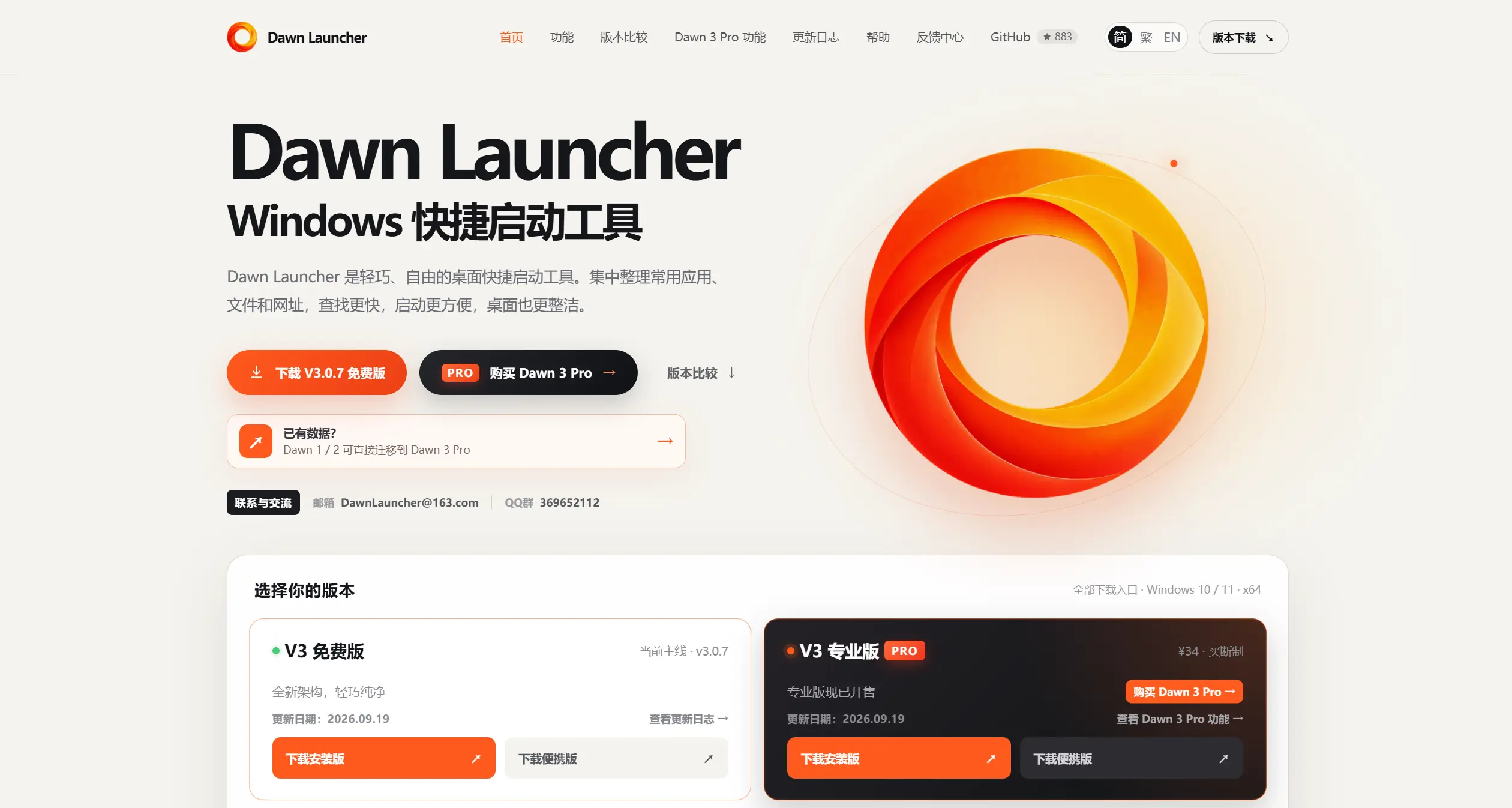
Dawn Launcher 是一款专门解决这个问题的 Windows 快捷启动工具,可以把常用的软件、文件、文件夹和网址集中分类管理,再通过搜索或者快捷方式快速打开。
最新版 Dawn Launcher 3 还重新使用 Tauri 架构开发,体积和资源占用进一步降低。
一、Dawn Launcher是什么?
Dawn Launcher 可以理解成一个:
Windows桌面快捷启动中心。
平时散落在桌面、开始菜单和不同文件夹里的内容,都可以集中添加到 Dawn Launcher。
例如:
工作
├─ Excel
├─ 数据库工具
├─ 工作文件夹
└─ 公司后台

设计
├─ Photoshop
├─ 图片素材
└─ 在线设计网站

AI工具
├─ ChatGPT
├─ Claude
└─ Gemini
需要使用时直接点击或者搜索,不需要再翻桌面和文件夹。
二、功能特征
软件、文件和网址统一管理
支持添加:
- Windows软件
- 文件
- 文件夹
- 网页
- 开始菜单应用
- Microsoft Store Appx应用
一个启动器就可以管理常用内容。
快速搜索
可以通过快捷搜索直接输入软件、文件或项目名称。
分类很多时,不需要一层层寻找。
自动获取网址信息
添加网站地址以后,可以自动获取网站标题和图标。
例如添加 ChatGPT、Notion 或 GitHub 时,不需要自己重新制作图标。
支持相对路径
Dawn Launcher 支持相对路径。
如果使用便携版,把整个 Dawn Launcher 文件夹复制到其他电脑或者移动硬盘后,部分项目仍然可以正常使用。
自定义分类
可以自己创建:
- 工作
- 学习
- 开发
- AI工具
- 娱乐
等分类。
分类还可以设置图片、Emoji、网络图片和 SVG 图标。
多项目同时启动
可以一次打开多个项目。
例如建立一个“开始工作”组合:
DBeaver
+
Chrome
+
Excel
+
工作文件夹
一次操作就全部打开。
支持SMB网络项目
新版已经增加 SMB 项目支持,适合访问局域网和 NAS 中的共享资源。
三、操作指南
Dawn Launcher 使用起来比较简单。
- 下载 Dawn Launcher 3。
- 安装或者直接运行便携版。
- 创建需要的分类。
- 把软件、文件或文件夹拖进去。
- 添加经常访问的网址。
- 设置自己喜欢的图标和界面。
- 需要使用时点击或者直接搜索。
最简单的整理方式可以按照用途分类:
办公
开发
AI
图片
视频
常用网站
临时工具
以后新安装的软件直接加入对应分类即可。
四、支持平台
Dawn Launcher 目前主要面向 Windows。
| 平台 | 支持情况 |
|---|---|
| Windows 10 | 支持 |
| Windows 11 | 支持 |
| macOS | 不支持 |
| Linux | 不支持 |
| 安装版 | 支持 |
| 便携版 | 支持 |
当前 V3 主要提供 x64 Windows 版本。
需要注意的是,目前官方安装包还没有进行代码签名。
因此第一次运行时,Windows 可能出现“Windows 已保护你的电脑”提示。
如果文件来自 Dawn Launcher 官方网站,可以通过:
更多信息 → 仍要运行
继续安装。
五、产品定价
Dawn Launcher 目前主要分为两个版本。
| 版本 | 价格 | 适合人群 |
|---|---|---|
| Dawn Launcher 3 | 免费 | 普通用户 |
| Dawn Launcher 3 Pro | ¥34 | 重度用户 |
Dawn Launcher 3 免费版已经可以满足:
- 软件分类
- 文件管理
- 网址启动
- 快速搜索
- 自定义主题
- 多项目启动
等日常需求。
Dawn Launcher 3 Pro 则采用:
34元一次性买断。
不是订阅制。
六、Dawn Launcher 3 Pro多了什么?
如果只是整理桌面,免费版基本已经够用。
Pro 更适合希望进一步提高效率的用户,目前提供 20 多项高级功能。
比较实用的包括:
集成Everything搜索
可以直接在快速搜索窗口里搜索电脑中的文件和文件夹。
文本项目
可以直接保存:
- 临时文字
- 命令
- 待办
- 常用代码
- 笔记
不必另外创建 TXT 文件。
收纳格
可以把一些经常使用的项目单独组合起来。
分类密码
部分分类可以设置密码保护。
快捷唤醒
支持:
- 双击 Ctrl
- 双击 Alt
- 鼠标侧键
- 双击鼠标左键
快速显示或者隐藏 Dawn Launcher。
命令行模式
可以直接调用 CMD 或 PowerShell 执行命令。
自动备份
可以自动备份 Dawn Launcher 数据,减少配置丢失的问题。
七、数据保存在哪里?
Dawn Launcher 的数据主要保存在本地。
安装版 Dawn Launcher 3 默认位于:
%APPDATA%\Dawn Launcher 3 DataPro 版本则使用独立的数据目录。
如果使用便携版,数据保存在软件目录中的:
data因此迁移电脑时,可以直接备份相关数据。
Dawn Launcher 1、2 的数据也可以迁移到 Dawn Launcher 3 或 Dawn Launcher 3 Pro。
八、使用场景
Dawn Launcher 比较适合以下几类用户:
- 办公人员:集中整理Excel、Word和工作文件夹。
- 程序员:管理IDE、数据库、终端和项目目录。
- 设计师:整理设计软件和素材文件夹。
- AI工具用户:集中整理ChatGPT、Claude、Codex等入口。
- 软件重度用户:减少桌面快捷方式。
- 移动办公用户:配合便携版和相对路径使用。
如果电脑只安装十几个软件,Windows 开始菜单基本已经够用。
但如果电脑里有几十甚至上百个:
软件 + 文件夹 + 网站 + 工作项目
Dawn Launcher 的价值就会比较明显。
九、运作模式
Dawn Launcher 的逻辑其实非常简单:
软件 / 文件 / 文件夹 / 网站
↓
添加到 Dawn Launcher
↓
建立分类
↓
统一整理
↓
搜索或快捷唤醒
↓
立即打开
它不会改变原来的文件位置。
本质上只是建立一个:
统一的快捷入口。
因此即使以后不用 Dawn Launcher,原来的软件和文件也不会受到影响。
结语
Dawn Launcher 解决的是一个非常简单,但很多 Windows 用户每天都会遇到的问题:
电脑里的东西越来越多,找到它们却越来越麻烦。
它把:
软件、文件、文件夹、网址和快捷搜索
集中到一个启动器中。
目前 Dawn Launcher 3 免费版已经能够满足大部分用户需求,而且采用 Tauri 重构以后整体更加轻量。
如果还需要:
Everything搜索、文本项目、快捷唤醒、分类密码、命令行和自动备份
再考虑一次性购买 34 元的 Pro 版本即可。
对于桌面已经被各种快捷方式铺满的人来说,它真正解决的不是:
“怎么启动一个软件。”
而是:
“怎么把电脑里的常用工具重新整理得井井有条。”
网址
你觉得这篇文章怎么样?


共有 0 条评论