 文武科技柜
文武科技柜 
屏幕录制在线软件
Shar
在线的录屏网站,它可以让你直接在网站上录屏,并将视频以链接的方式分享给他人,无需安装软件或注册账号,端到端加密保证安全
Screenity
- 屏幕录像和标注工具
- 🎥 无限制的录制您的标签页、桌面、任何应用程序和摄像头
- ✏️ 在屏幕任意位置绘画、添加文本和箭头进行标注
- 👀 高亮您的点击,聚焦您的鼠标,或者在录制时隐藏
- 🎙️ 单独的麦克风和电脑音频控制,一键通(PTT)等
- ⚙️ 可定义倒计时,悬停时显示控制栏,以及更多自定义选项
- 💾 导出为 mp4,、gif 和 webm,也可以保存视频到谷歌云盘
- ✂️ 对您的录制做修剪或者移除片段
- ……还有更多,所有功能都免费,且无需登录!
Excalicord
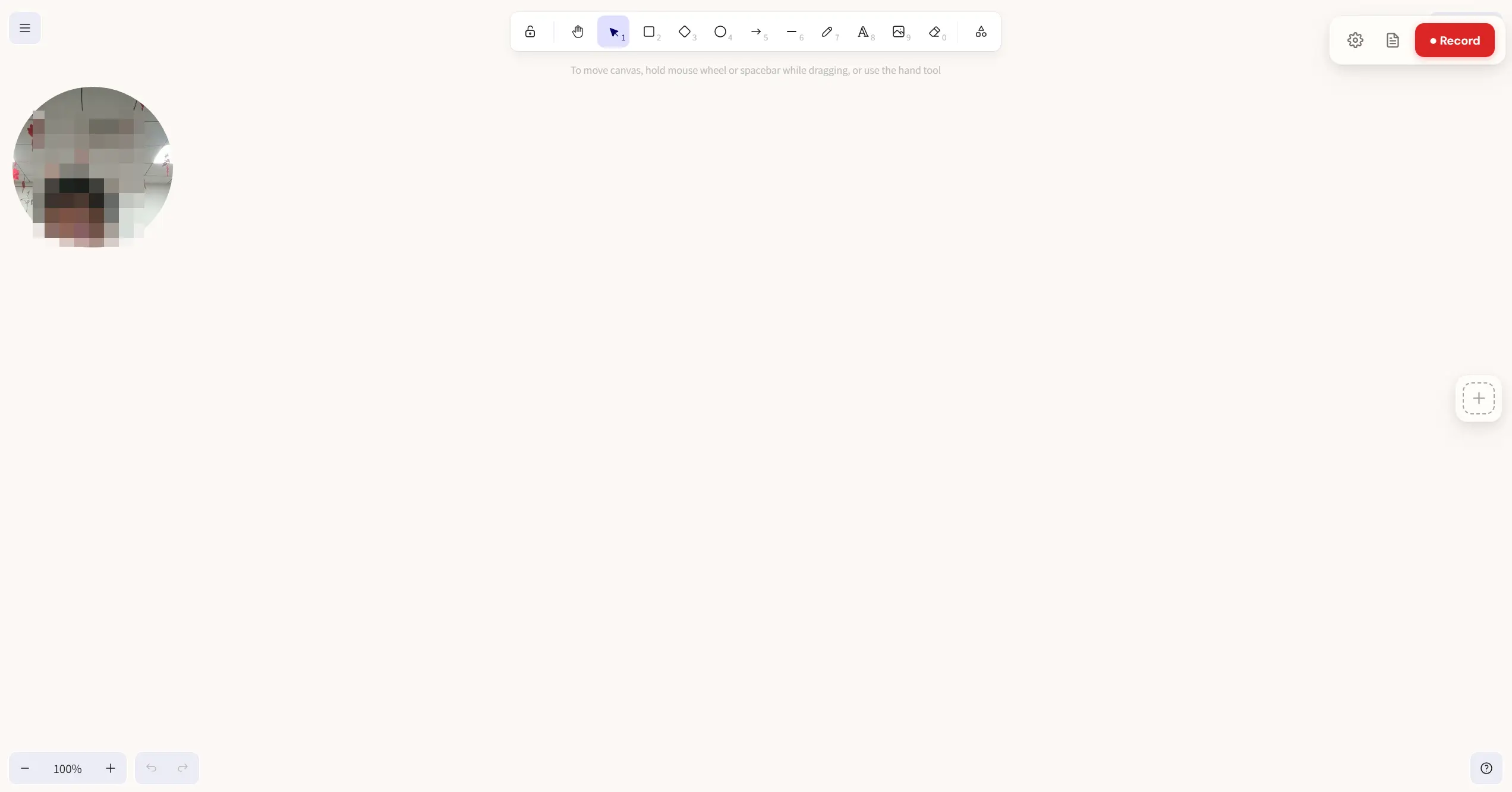
Excalicord 是博主张咋啦使用AI基于 excalidraw 二次开发的一款在线白板录屏网站,只支持在网站端录制网站本身区域,不支持外部区域。
- 缺点:录制的视频有水印,需要花钱去除
- 支持自定义摄像头录制和拖拽
- 支持设置录制屏幕比例:16:9、4:3、3:4 自定义等
- 还支持设置自定义背景
- Excalicord 平替软件推荐:腾讯会议、FSCapture
Zoomflow
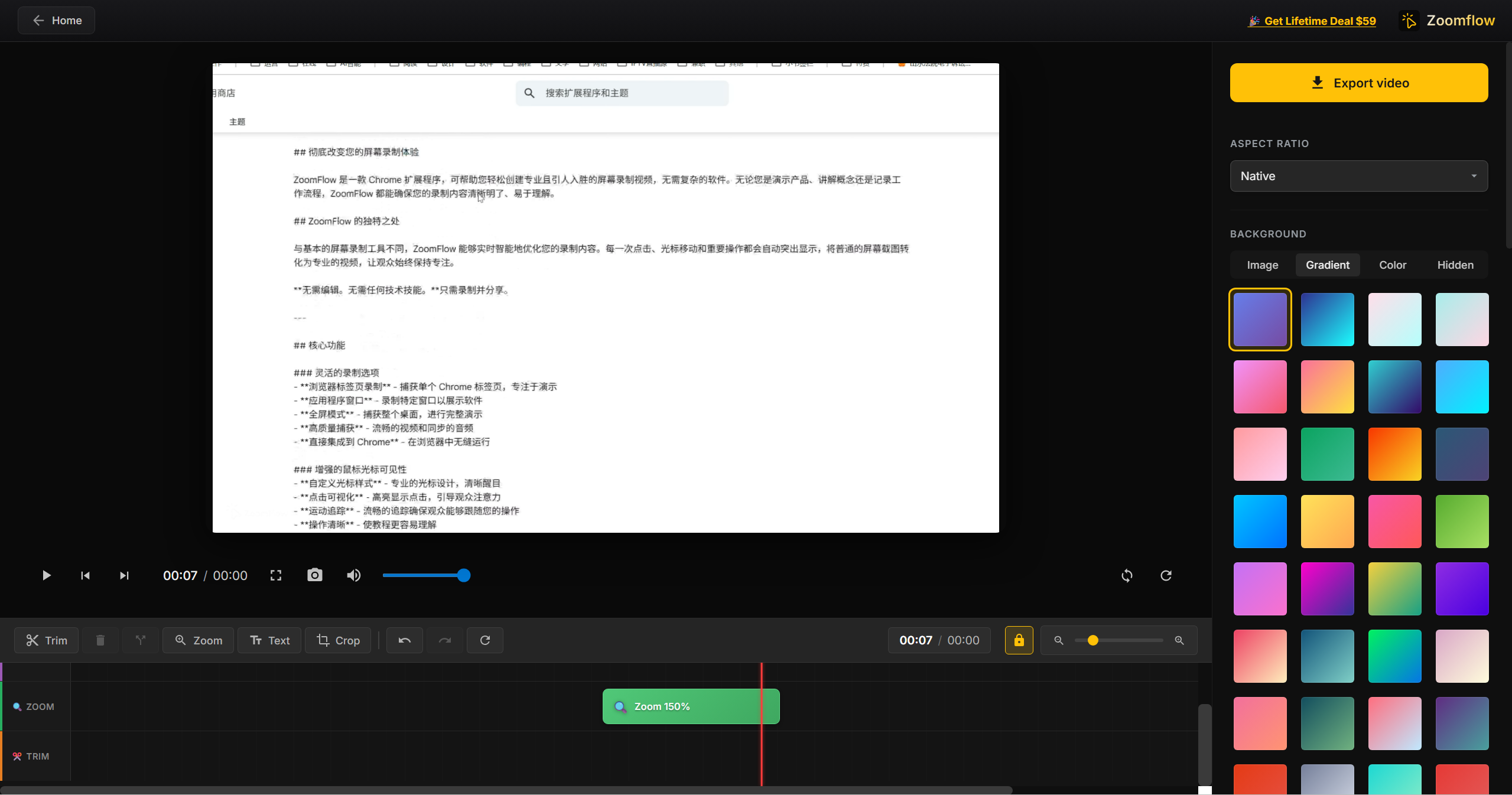
ZoomFlow 是一款 Chrome 扩展程序,可帮助您轻松创建专业且引人入胜的屏幕录制视频,无需复杂的软件。无论您是演示产品、讲解概念还是记录工作流程,ZoomFlow 都能确保您的录制内容清晰明了、易于理解。
- 下载需要登录、带有水印,自动缩放会有不显示的情况
-
灵活的录制选项
-
浏览器标签页录制
-
捕获单个 Chrome 标签页,专注于演示
-
应用程序窗口 - 录制特定窗口以展示软件
-
全屏模式 - 捕获整个桌面,进行完整演示
-
高质量捕获 - 流畅的视频和同步的音频
-
直接集成到 Chrome - 在浏览器中无缝运行
-
-
增强的鼠标光标可见性
-
自定义光标样式 - 专业的光标设计,清晰醒目
-
点击可视化 - 高亮显示点击,引导观众注意力
-
运动追踪 - 流畅的追踪确保观众能够跟随您的操作
-
操作清晰 - 使教程更容易理解
-
-
智能聚焦和自动缩放
-
自动缩放 - 检测点击并缩放以突出显示关键区域
-
注意力引导 - 将焦点精准地保持在需要的位置
-
上下文高亮显示 - 自然地突出显示重要元素
-
非常适合教程 - 是分步指南的理想选择
-
-
音频和视频集成
-
麦克风录音 - 录制时添加语音旁白
-
网络摄像头支持 - 可选的面部摄像头,增添个性化元素
-
音频同步 - 完美的音视频同步
-
完整的视频 - 轻松结合屏幕、语音和面部画面
-
屏幕录制桌面软件
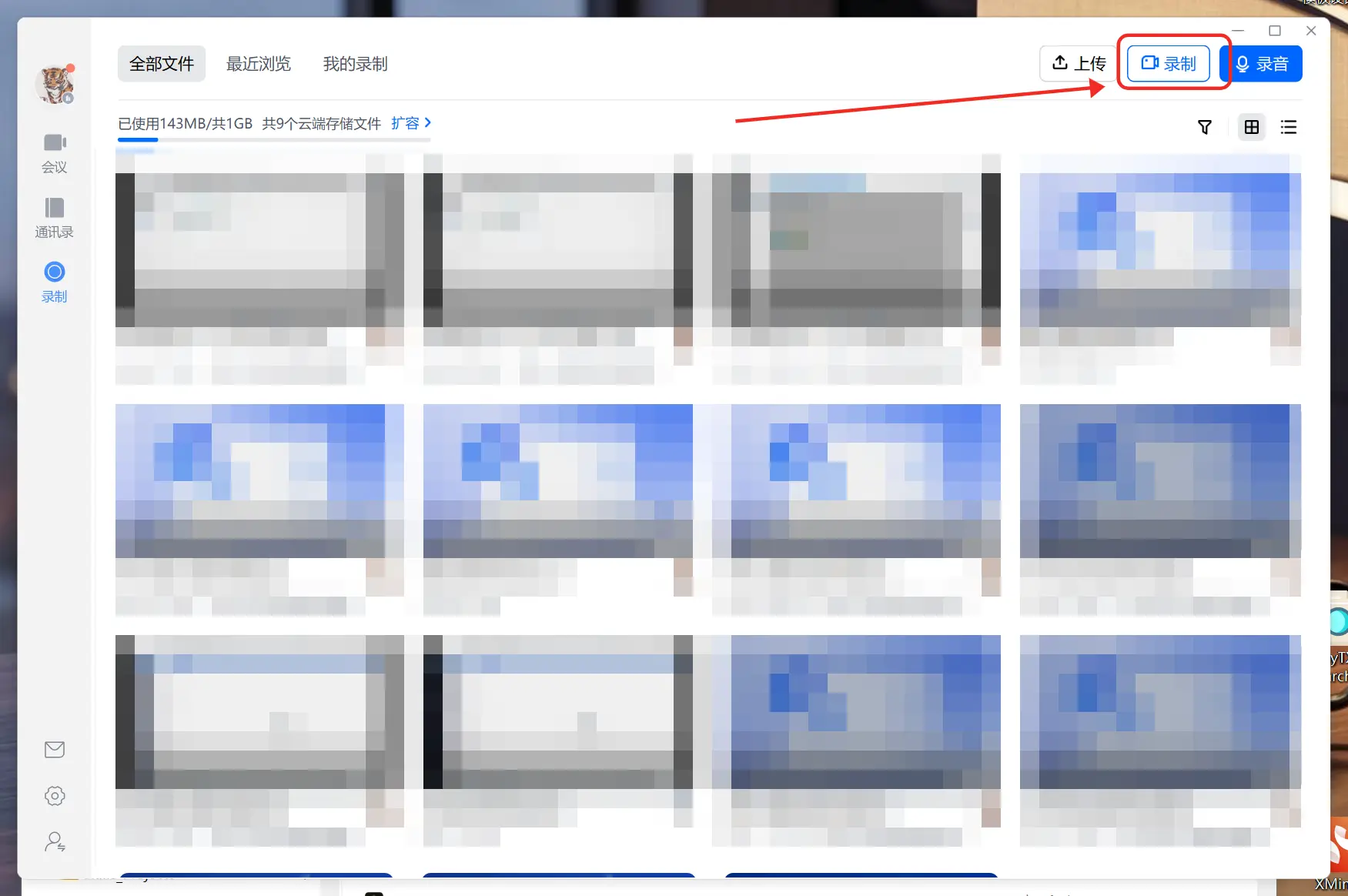
腾讯会议
- 支持系统:Windows、MacOS、Linux、iOS、Android、鸿蒙 harmonyOS、小程序
- 支持AI转录、总结、时间轴、逐字稿还支持AI直接问答
- 单场会议超过2个人只能录制40分钟
- 智能录制2次/月
FastStone Capture 专业屏幕截图录屏工具软件
FastStone Capture 是一款强大、轻便但功能齐全的 屏幕捕捉和屏幕录像工具。
它允许您轻松地捕捉和注释屏幕上的任何内容,包括窗口、对象、菜单、完整屏幕(全屏)、矩形/手绘/固定区域以及滚动窗口或网页。
它还允许您录制所有屏幕活动,包括屏幕上的变化、麦克风语音、扬声器音频、鼠标移动及单击所产生的声音,并生成高度压缩的视频文件。
您可以选择将捕捉的内容发送到编辑器、文件、剪贴板、打印机、电子邮件、OneNote/Word/Excel/PowerPoint 文档或将其上传到您的网站。
编辑工具包括注释(文本、带箭头的线条、突出显示)、调整大小、裁剪、锐化、水印、应用边缘效果等等。其他功能包括图像扫描、全局热键、自动文件名生成、外部编辑器支持、颜色拾取工具、屏幕放大镜、屏幕十字准线和屏幕标尺。
FastStone Capture 可将图像保存为 BMP、GIF、JPEG、PCX、PNG、TGA、TIFF 以及 PDF 格式。 内置的屏幕录像机以 WMV (Windows 媒体视频) 格式保存视频。
功能:
- 小巧方便的 捕捉面板,可快速访问其捕捉工具及输出选项
- 全局热键 可立即激活屏幕捕获
- 可捕获 窗口、对象、菜单、全屏幕、矩形/手绘区域/固定大小 区域,以及 滚动 窗口 / 网页 内容
- 捕获 多个 窗口和包括 多级 菜单的对象
- 录制屏幕活动,包括屏幕变化、来自麦克风和鼠标移动及点击的声音,并生成为高度压缩的视频文件(Windows Media 视频格式)。内置的 视频编辑器 允许您绘制注释、应用缩放效果和剪切不需要的部分。它甚至允许您将视频文件转换为动画 GIF 文件。
- 指定 输出目标 选项(内部编辑器、剪贴板、文件、打印机…)
- 绘制 注释对象,如标注、直/曲线文本、带箭头线条、高亮显示、水印、矩形、圆形、步骤等等
- 应用聚光灯、阴影、框架、撕裂边缘和渐变边缘等 效果
- 模糊 所选择的区域
- 添加图像 标题
- 调整大小、裁剪、旋转、锐化、增亮、调整颜色…
- 撤消 / 重做
- 支持 标签,使您能够捕获并同时编辑 多个 屏幕截图
- 可在多个工作区中对标签进行 组织 和 分组(可选)。每个工作区都可记住其上次使用的文件夹,并且工作方式与内部编辑器的单独实例一致
- 支持 外部 编辑器
- 可保存为 BMP、GIF、JPEG、PCX、PNG、TGA、TIFF 和 PDF 格式文件
- 可获取来自 扫描仪 的图像
- 可将图像转换为 单个 PDF 文件
- 可将图像合并为 单个图像文件
- 可在批量模式中 打印 多个图像
- 可通过 电子邮件 发送捕捉的图像
- 可将捕捉到的图像发送到 OneNote、Word、Excel 和 PowerPoint 文档
- 可将捕捉到的图像发送到 网络 (FTP) 服务器
- 可在用户指定时间间隔内 自动捕捉 屏幕内容
- 屏幕 颜色拾取工具
- 屏幕 放大镜
- 屏幕 十字准线
- 屏幕 聚焦
- 屏幕 标尺
- 支持 多台 显示器
- 支持高 DPI/高分辨率/ 4K 显示器
- 支持 触摸 界面(点击、滑动、手势)
- Windows 启动 时运行(可选)
- 最小化到系统托盘区域
- 内存占用空间小
- 还有更多…
OBS Studio
- 支持系统:Win、Mac、Linux
- 高性能实时视频/音频捕获和混合。创建由多种来源组成的场景,包括窗口捕获,图像,文本,浏览器窗口,网络摄像头,捕获卡等。
- 设置无限数量的场景,您可以通过自定义过渡无缝切换。
- 带有每个源滤波器的直观音频混合器,例如噪声门,噪声抑制和增益。全面控制VST插件支持。
- 强大且易于使用的配置选项。添加新源,复制现有源,并轻松调整其属性。
- “简化的设置”面板使您可以访问各种配置选项,以调整广播或录制的各个方面。
- 模块化的“ Dock” UI允许您完全根据需要重新排列布局。您甚至可以将每个单独的Dock弹出到其自己的窗口中。
Bandicam
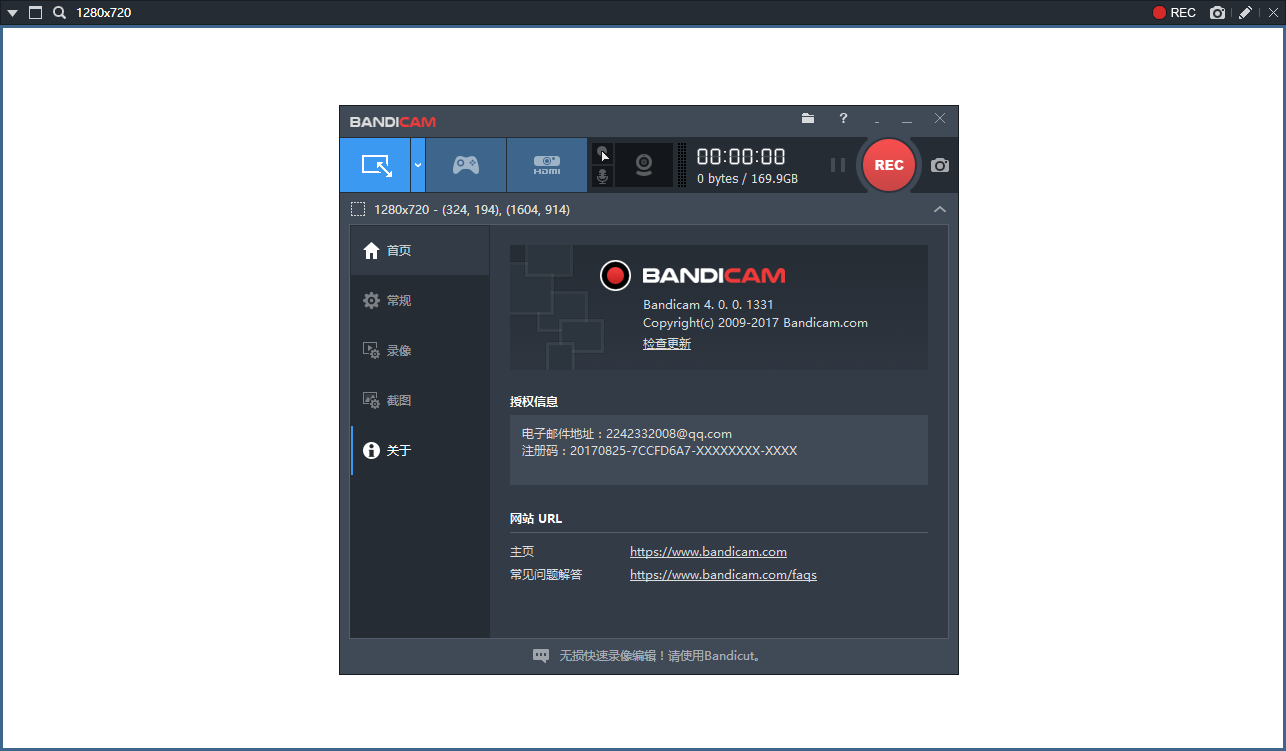
Bandicam 游戏录制神器,视频录制利器,高清频录制专家,号称世界三大视频录制神器之一!Bandicam是一款由韩国开发的高清游戏及视频录制的电脑工具。
- 支持系统:Win
- 录制的视频文件不仅体积小,而且画质相当清晰,支持H.264预制高清,以较高的压缩率可录制超过分辨率高达2560×1600高画质视频(1080p全高清视频)
- 录制的同时还可以添加个性化 LOGO到视频中
- Bandicam支持bmp、png 、jpeg等格式截图
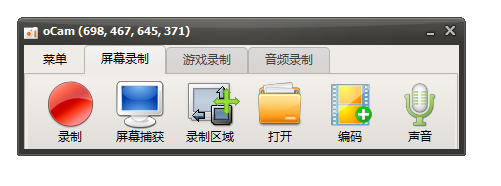
oCam
oCam是一款功能强大的屏幕录制工具,它可在录制你的桌面屏幕的同时捕捉到您的计算机上当前正在播放的声音。此外,还可以用它进行截图,可以选择全屏模式截图或者自定义区域截图。
- 支持系统:Win
Mirillis Action!
MirillisAction! 屏幕录制软件屏幕录制软件支持以超高的高清视频质量直播和实时录制Windows桌面。使用Action!屏幕录制软件您可以录制和直播您正在玩得游戏,网络播放器视频,录制音乐,屏幕截图,添加摄像头画面,麦克风声音等等!
- 支持系统:Windows
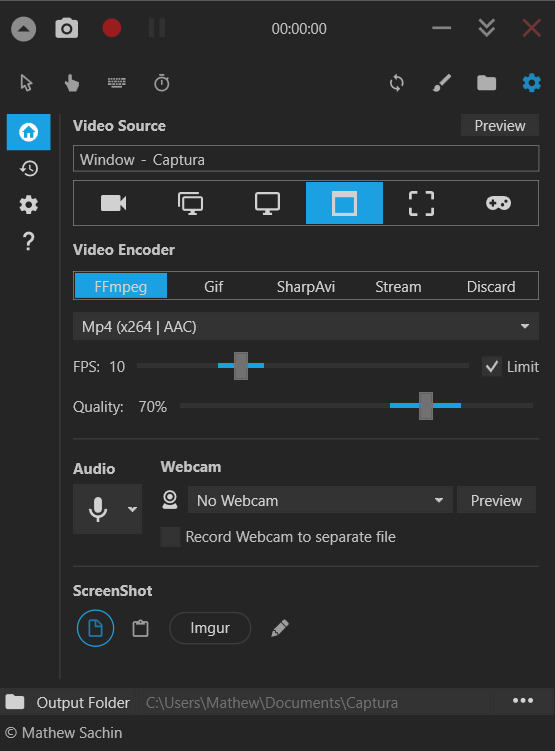
Captura
下载地址 捕获屏幕,网络摄像头,音频,光标,鼠标点击和按键
EV 录屏
EV 录屏 免费无水印,集视频录制与直播功能于一身的桌面录屏软件
-
支持系统:Windows、安卓、Mac
-
分屏录制
-
场景编辑
-
教学画板
土豆录屏
免费无水印,无时长限制的桌面录屏软件
- 支持系统:Windows
Screen Studio
Screen Studio 是一款可以镜头跟随光标录制屏幕的软件。
- 支持系统:Mac
Aiseesoft Screen Recorder
Aiseesoft Screen Recorder 屏幕捕捉软件能够帮助您录制在线播放的音频或者视频,录制视频教程,录制游戏视频,捕获和存储音乐等。可供选择的全屏幕录制和自定义录制区域大小,突出显示光标移动路径,使您的操作更容易跟踪,方便视频教程的录制。采用“BLUE”实时高清视频编码技术,确保录制的音频和视频的质量。
- 支持系统:Win
Gecata by Movavi
Gecata by Movavi 是一款适用于 Windows 的游戏录制直播软件,提供显示实时帧率、视频编辑转换、快速截图等多种功能。操作简单,优化适配百余款游戏。
- 支持系统:Win
TinyTask
TinyTask 是一款极简主义的PC自动化应用程序,可用于记录和重复操作。顾名思义,它非常小(只有36KB!),超紧凑,100%便携。
- 支持系统:Win
pear-rec
pear-rec 是一个跨平台的截图、录屏、录音、录像软件,而且还开源。
- 支持系统:Win、MacOS、Linux
Kap
- 支持系统:MacOS
Fast Screen Recorder
Fast Screen Recorder 是一款功能强大的屏幕录制软件,可以帮助用户轻松地捕捉屏幕上的任何活动,并保存为高清视频文件。
- 录制屏幕:Fast Screen Recorder可以捕捉屏幕上的所有活动,包括鼠标点击、键盘输入、窗口切换等,并将其保存为高质量的视频文件。
- 调整录制区域:您可以自定义录制区域,可以是全屏、特定窗口、固定区域或任意区域。
- 录制音频:Fast Screen Recorder支持同时录制系统音频和麦克风声音,让您能够录制出带有声音的视频。
- 设置帧率:您可以根据自己的需求设置录制的帧率,以获得更流畅的视频效果。
- 实时预览:Fast Screen Recorder允许您在录制过程中进行实时预览,以确保您捕捉到所需的内容。
- 录制定时器:您可以设置定时器来自动开始和停止录制,无需手动操作。
- 视频编辑:Fast Screen Recorder还提供了一些基本的视频编辑功能,如剪切、裁剪、合并等,方便您对录制的视频进行进一步编辑和处理。
OpenScreen
OpenScreen 是 Screen Studio 的免费开源替代品
Screen Studio 是一款非常棒的产品,OpenScreen 绝对不是它的完全克隆版。OpenScreen 的版本更加简洁,只提供基本功能,适合那些想要自主控制但又不想付费的用户。如果你需要所有高级功能,最好的选择还是支持 Screen Studio(他们做得非常出色,哈哈)。但如果你只是想要一个免费(没有陷阱)且开源的软件,那么 OpenScreen 就完全可以满足你的需求!
OpenScreen 完全免费,可用于个人和商业用途。您可以随意使用、修改和分发。(如果您愿意,请不吝点赞支持一下!)
- 支持系统:Windows、MacOS、Linux
- 录制特定窗口或整个屏幕。
- 添加自动或手动变焦(可调节深度级别),并自定义其持续时间和位置。
- 录制麦克风和系统音频。
- 裁剪视频录像以隐藏部分内容。
- 您可以选择壁纸、纯色、渐变色或自定义背景。
- 运动模糊可实现更流畅的平移和缩放效果。
- 添加注释(文本、箭头、图像)。
- 修剪视频片段。
- 自定义不同路段的行驶速度。
- 导出为不同的宽高比和分辨率。
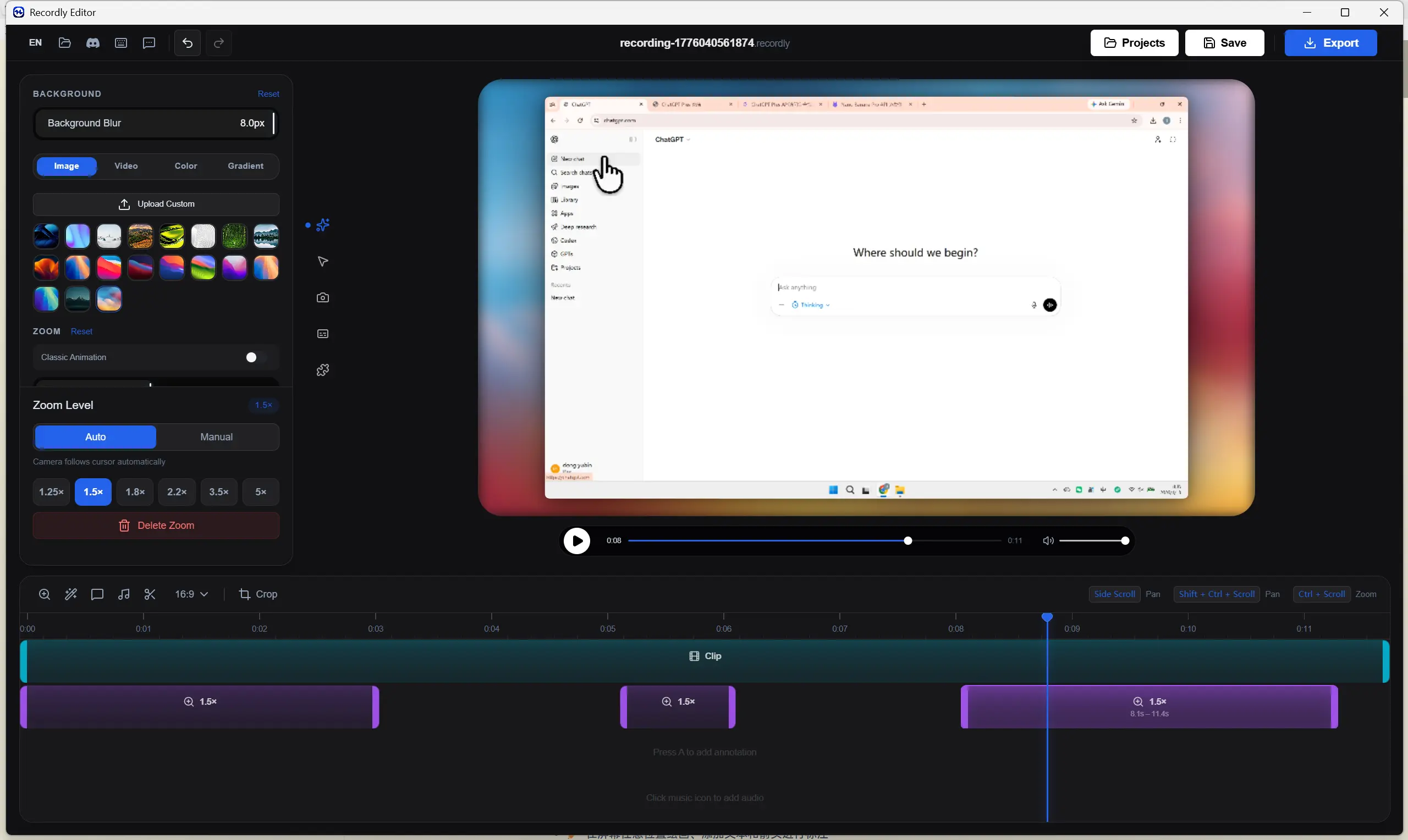
Recordly
Recordly(Github开源地址) 是一款开源的录屏与编辑工具,适用于演示、产品展示、教程、讲解视频和社交短片。你可以录制整个屏幕或单个窗口,直接进入编辑器,并通过光标特效、缩放、背景、注释、摄像头叠加等功能导出更完整的成片。
- 适合人群:经常做操作教程、演示视频的用户,省去后期剪辑时间。
Recordly 支持:
- macOS 12.3+
- Windows 10 Build 19041+
- Linux 现代发行版
平台说明:
- macOS 使用原生的 ScreenCaptureKit 捕获辅助程序。
- Windows 在支持的系统版本上使用原生 Windows Graphics Capture(WGC)辅助程序,并支持原生 WASAPI 音频。
- Linux 通过 Electron 捕获 API 录制。目前 Linux 还不支持隐藏真实光标。
功能介绍
-
录制
-
录制整个显示器或单个应用窗口
-
录制完成后直接进入编辑器
-
录制麦克风音频和系统音频
-
在支持的平台上使用原生捕获后端
-
从保存的
.recordly项目文件继续编辑 -
可在应用中打开已有录像或已有项目文件
-
-
时间线与编辑
-
拖拽式时间线编辑
-
裁掉不需要的片段
-
添加手动缩放区域
-
根据光标活动生成自动缩放建议
-
添加加速和减速区域
-
添加文本、图片和图形注释
-
在时间线上添加额外音频区域
-
裁切录制画面
-
保存并重新打开项目,保留编辑状态
-
-
光标控制
-
显示或隐藏渲染后的光标叠加层
-
调整光标大小
-
光标平滑
-
光标运动模糊
-
点击弹跳效果
-
光标摆动效果
-
光标循环模式,方便导出更自然的循环片段
-
使用 macOS 风格的渲染光标素材
-
-
摄像头叠加
-
启用或禁用摄像头叠加素材
-
上传、替换或移除摄像头素材
-
镜像摄像头画面
-
调整尺寸
-
使用预设位置或自定义 X/Y 坐标
-
调整边距
-
调整圆角程度
-
调整阴影强度
-
可选的缩放联动摄像头缩放效果
-
-
画面样式与背景
-
内置壁纸
-
运行时自动发现 wallpapers 目录中的壁纸
-
上传自定义背景图片
-
纯色背景
-
渐变背景
-
画面留白
-
圆角
-
背景模糊
-
投影阴影
-
最终画面的宽高比预设
-
-
导出
-
MP4 导出
-
GIF 导出
-
导出质量选择
-
GIF 帧率选择
-
GIF 循环开关
-
GIF 尺寸预设
-
宽高比和输出尺寸控制
-
在系统文件管理器中定位导出文件
-
-
工作流与易用性
-
可自定义键盘快捷键
-
应用内快捷键说明
-
在编辑器中直接打开反馈和问题链接
-
编辑器偏好设置持久化
-
导出后更快恢复预览
-
Autozoom Screen Recorder
使用 Autozoom Screen Recorder,轻松创建专业且引人入胜的视频!这款强大的屏幕录制工具专为创作者、教育工作者和专业人士设计,让您的教程、演示文稿和软件演示脱颖而出。我们引以为傲的“智能缩放”功能,如同您的私人摄像师:它会自动追踪您的鼠标点击,并平滑地放大画面,让您的观众始终专注于重要内容。添加电影级的径向模糊转场、逼真的鼠标点击音效和可自定义的背景,瞬间提升您的视频制作水平。无论您是录制整个桌面还是特定的应用程序窗口,都可以裁剪视频并将其导出为多种格式(16:9 横屏、9:16 TikTok/Shorts 或 1:1 Instagram)。得益于疾速的 GPU 加速,您的视频渲染速度极快。添加您自己的徽标水印,调整阴影和圆角,并在开始录制前实时预览所有内容!
- 易用性:界面干净,录制+导出流程简单,专为教程/演示优化。
- 🎯 智能自动缩放:点击鼠标即可自动放大,并流畅地跟随光标移动。
- 🎬 电影特效:添加专业的径向模糊过渡效果和可自定义的音效。
- 📱 社交媒体就绪:以多种宽高比录制(16:9 横屏,9:16 竖屏,1:1 正方形)。
- ⚡ GPU 加速:利用系统硬件编码器,实现极速视频导出(MP4、WebM、MOV)。
- 🎨 高度可定制:添加自定义背景、调整圆角、阴影,并插入您的徽标水印。
- 👁️ 实时预览:在录制过程中,您可以准确地看到最终视频的效果,包括所有特效。
- 🖥️ 灵活录制:录制整个屏幕或隔离特定应用程序窗口,并包含系统音频。
- 🌍 多语言支持:提供英语、德语、西班牙语、法语和中文版本。
系统自带
Windows:Win+G 即可录制
MacOS:Win/Command+Shift+5 即可录制
更新日志
2026年4月2日
- 新增 excalidraw、腾讯会议、FastStone Capture
2023年6月6日
- 软件 新增 Gecata by Movavi、Aiseesoft Screen Recorder
2022年12月27日
- 软件 新增 Screen Studio
你觉得这篇文章怎么样?
共有 0 条评论