 文武科技柜
文武科技柜 WorkBuddy自动签到教程:电脑关机也能领积分,支持猫猫旅行自动领奖
文章目录
每天打开 WorkBuddy 签到领积分,本来只是一件小事。
但问题是,太容易忘了。
特别是周末、出差或者电脑关机的时候,明明有免费积分可以领,却经常错过。
之前我分享过一套基于 workbuddy2api-panel 的自动签到方案。虽然能用,但需要本地程序持续运行。
后来发现,其实可以换个更省事的思路:
让 WorkBuddy 自己的云端定时任务负责签到,电脑关机也不影响任务触发。
这次我把两个方法结合起来,只需要四步。
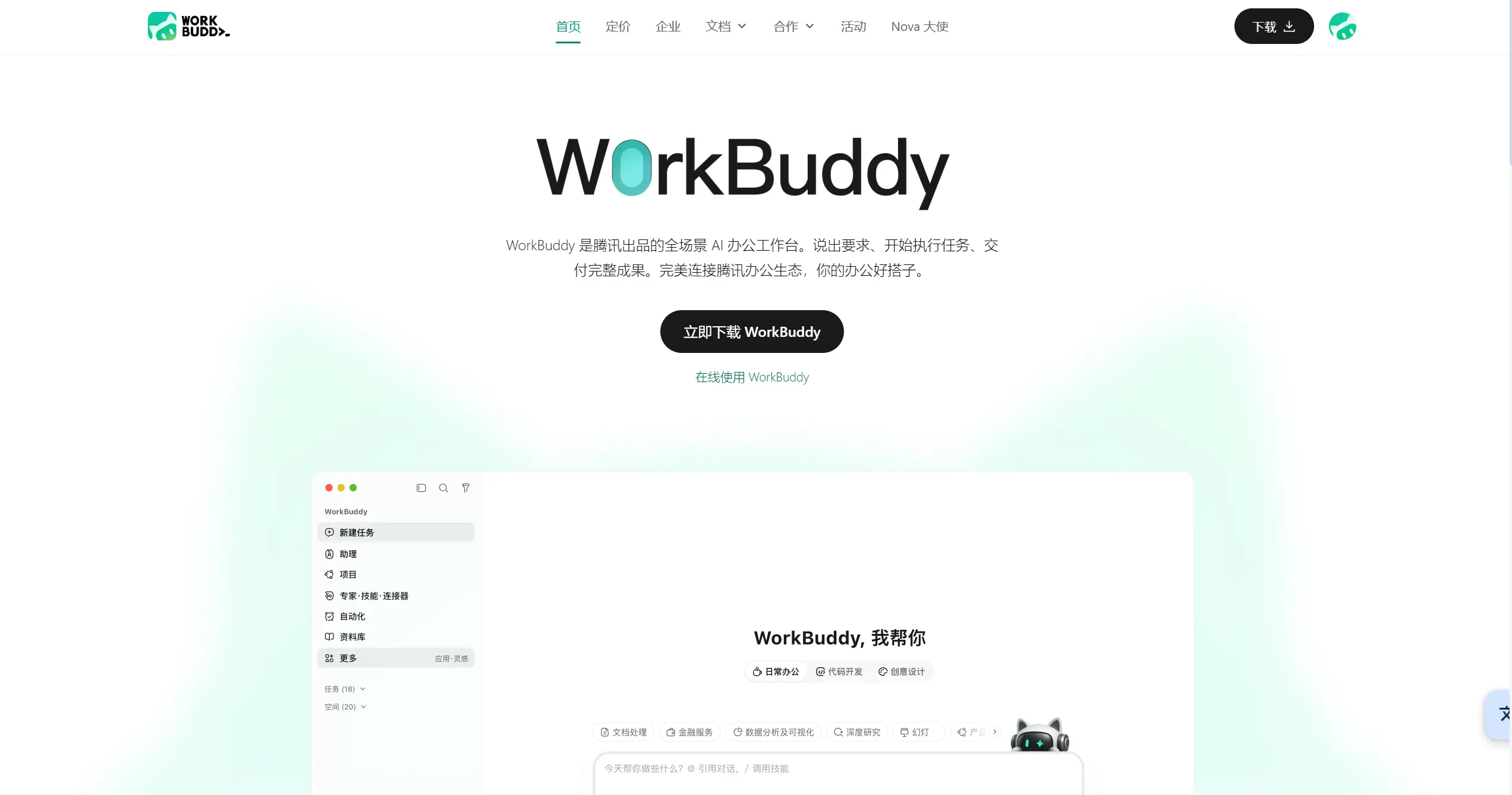
一、先说原理
整套方案分为两部分:
WorkBuddy签到 Skill: 负责签到、查询猫猫旅行、领取奖励和管理授权。
WorkBuddy云端定时任务: 负责每天自动运行,不依赖电脑开机。
如果 Skill 自己无法正常获取账号凭证,就使用开源工具 workbuddy2api-panel 辅助完成授权和获取凭证。
WorkBuddy云端模式
       ↓
安装签到Skill
       ↓
获取账号授权
       ├─ Skill直接授权成功
       └─ 失败 → WorkBuddy2API辅助获取
       ↓
配置安全的凭证保存方式
       ↓
创建云端定时任务
       ↓
每天签到 + 猫猫旅行领奖
这里有个关键点:云端任务能够在电脑关机后执行,但账号授权必须在云端任务运行时仍然有效。
二、第一步:安装签到Skill
打开 WorkBuddy 微信小程序或手机 App。
进入对话界面,切换到 云端模式,不要选连接电脑模式。
然后发送:
请根据以下官方安装说明:

https://skillhub.cn/install/skillhub.md

安装这个技能:

@user_3a370331/totorosir-workbuddy-checkin

技能地址:
https://skillhub.cn/skills/user_3a370331/totorosir-workbuddy-checkin

我使用的是WorkBuddy云端模式。

安装完成后,检查每日签到、
猫猫旅行、账号授权和令牌续期功能是否可用。
这款 Skill 提供了每日签到、猫猫旅行、到站领奖和凭证续期等功能。
安装完成后,就可以尝试授权账号。
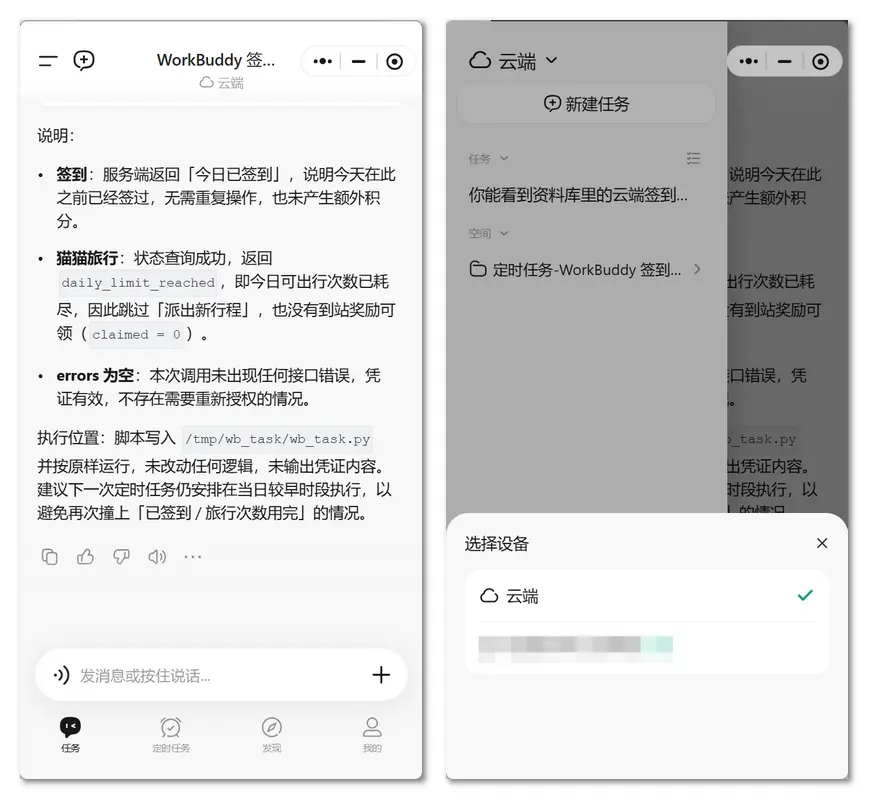
三、第二步:获取账号凭证
这里有两种方法。
方法A:优先使用Skill授权
直接发送:
请使用WorkBuddy签到助手,
帮我完成当前账号授权。

优先使用技能支持的网页授权方式。

完成后测试一次每日签到,
并检查猫猫旅行状态。

同时检查:
凭证能否安全保存并在云端任务中复用?
是否支持自动续期?

不要在聊天中输出Token。
如果能够正常授权、签到,并且确认授权可以跨云端任务持续使用,就可以跳到下一步。
如果Skill获取凭证失败,再使用方法B。
方法B:使用WorkBuddy2API获取凭证
这个方法需要临时使用一次电脑。
开源项目:WorkBuddy2API
1. 下载工具
打开:WorkBuddy2API下载适合 Windows 的版本并解压。
2. 启动程序
在解压目录打开 PowerShell:
.\wb2api.exe -config config.json首次启动会按项目当前版本的规则生成或读取配置文件。
3. 打开管理面板
浏览器访问:
http://127.0.0.1:7863/panel/点击「添加账号」,按照提示完成浏览器授权和扫码登录。
4. 获取凭证文件
授权成功后,程序会把账号信息保存到:
auths/workbuddy-账号ID.json其中包含账号授权相关信息,可能包括 accessToken 和 refreshToken。
这相当于账号钥匙,千万不要公开分享。
5. 交给签到Skill使用
回到 WorkBuddy 云端对话,发送:
签到Skill自身获取授权失败。

我已经使用workbuddy2api-panel
通过浏览器授权获取了自己的账号凭证。

请先检查当前Skill是否支持
安全导入已有的授权凭证,
以及自动续期功能。

如果支持,请指导我通过
受保护的凭证管理入口完成导入。

不要让我把Token直接贴到聊天、
任务提示词或公开日志里。

导入后先测试授权和签到。

如果没有安全、持久的保存方式,
请说明限制,不要继续创建
依赖临时凭证的长期任务。注意:workbuddy2api-panel 负责取得凭证,并不意味着这些凭证会自动同步到 WorkBuddy 云端。只有确认 Skill 支持安全导入、持久保存和后续读取,备用方案才算真正打通。
也不要通过 Base64 编码后塞进云端任务。Base64 只是编码,不是加密。
四、第三步:创建云端自动签到任务
授权成功以后,先手动测试一次。
确认签到和旅行查询都正常,再发送下面这段完整提示词:
请创建一条WorkBuddy云端定时任务。

任务名称:
WorkBuddy每日自动签到

执行时间:
每天北京时间09:05

运行模式:
云端执行,不依赖本地电脑。

使用技能:
totorosir-workbuddy-checkin

任务要求:

1. 检查已有账号授权是否有效。
2. 未签到时执行每日签到。
3. 已签到则跳过,不重复提交。
4. 查询猫猫旅行状态。
5. 如果已经到站,领取奖励。
6. 如果当前空闲且未达到次数限制,
   按技能支持的规则派出新行程。
7. 汇报签到结果、旅行状态和领取积分。
8. 失败时报告实际错误,不要编造成功。

安全要求:

不要输出或记录账号Token。
不要把凭证写进定时任务提示词。
使用已经配置好的安全授权机制。
授权失效时提醒我重新授权。

创建成功后,请确认:
任务确实运行在云端,
并能跨任务会话访问所需授权。
这样就完成了每天自动签到的基本配置。
如果想让猫猫旅行更及时地领奖,可以另外创建一个云端任务,每3小时检查一次旅行状态。
但需要注意:云端 AI 定时任务可能消耗 WorkBuddy 积分。
建议先用每日一次签到任务,确认收益和消耗,再决定是否增加执行频率。
五、第四步:测试关机后能不能运行
别看到“创建成功”就认为万事大吉。
建议做三次检查:
第一次:立即运行
在 WorkBuddy 定时任务管理页面点击「立即运行」,查看是否签到成功。
第二次:重新打开云端会话
检查任务是否仍然能够使用之前的账号授权,避免凭证只保存在临时目录。
第三次:电脑关机
在下一次定时任务执行前关闭电脑。
第二天通过 WorkBuddy 小程序查看:
- 任务执行记录
- 当日签到状态
- 积分变化
- 猫猫旅行结果
如果电脑关机后任务仍然执行,并且积分记录正常,才说明当前方案真正跑通。
六、几个容易踩的坑
| 问题 | 解决办法 |
|---|---|
| Skill获取授权失败 | 用WorkBuddy2API辅助获取凭证 |
| 云端读取不到本地文件 | 使用技能支持的安全云端授权方式 |
| 第一次成功,第二天失败 | 检查凭证是否持久保存 |
| 签到成功却没有积分 | 核对实际积分和活动资格 |
| 猫猫到站没有领奖 | 检查旅行状态和领取逻辑 |
| Token过期 | 使用受支持的续期功能或重新授权 |
| 电脑关机后不执行 | 确认创建的是云端而非本地任务 |
另外,WorkBuddy2API 获取的凭证文件要妥善保管,不能直接上传到公开网盘或 GitHub。
如果 Skill 不支持安全持久化凭证,就无法仅靠本教程保证长期关机签到。这种情况下,可以改用自己已有的长期在线服务器运行原来的自动化方案。
结语
这套方法的核心,其实就两句话:
WorkBuddy云端负责定时执行,签到Skill负责签到和猫猫旅行。
至于 workbuddy2api-panel,只把它当成获取账号凭证的备用工具。
能够用 Skill 直接授权,就不必额外安装;Skill 授权失败,再用 WorkBuddy2API 辅助处理。
整个过程不需要个人电脑24小时开机,也不需要为了云端任务专门购买 VPS。
只要云端任务、账号授权和签到接口都正常,就可以减少每天手动签到的麻烦。
不过,自动化不等于永远不会失败。偶尔查看任务记录,确认积分真正到账,才是更稳妥的做法。
网址
你觉得这篇文章怎么样?
共有 0 条评论