 文武科技柜
文武科技柜 开发者效率翻倍工具:Cockpit Tools支持AI IDE多账号与多实例并行运行
文章目录
Cockpit Tools(安装包快速下载) 是一款通用的 AI IDE 账号管理工具,目前支持 Antigravity IDE、Codex、GitHub Copilot、Windsurf、Kiro、Cursor、Gemini Cli、CodeBuddy、CodeBuddy CN、Qoder、Trae 和 Zed,并支持多账号多实例并行运行。
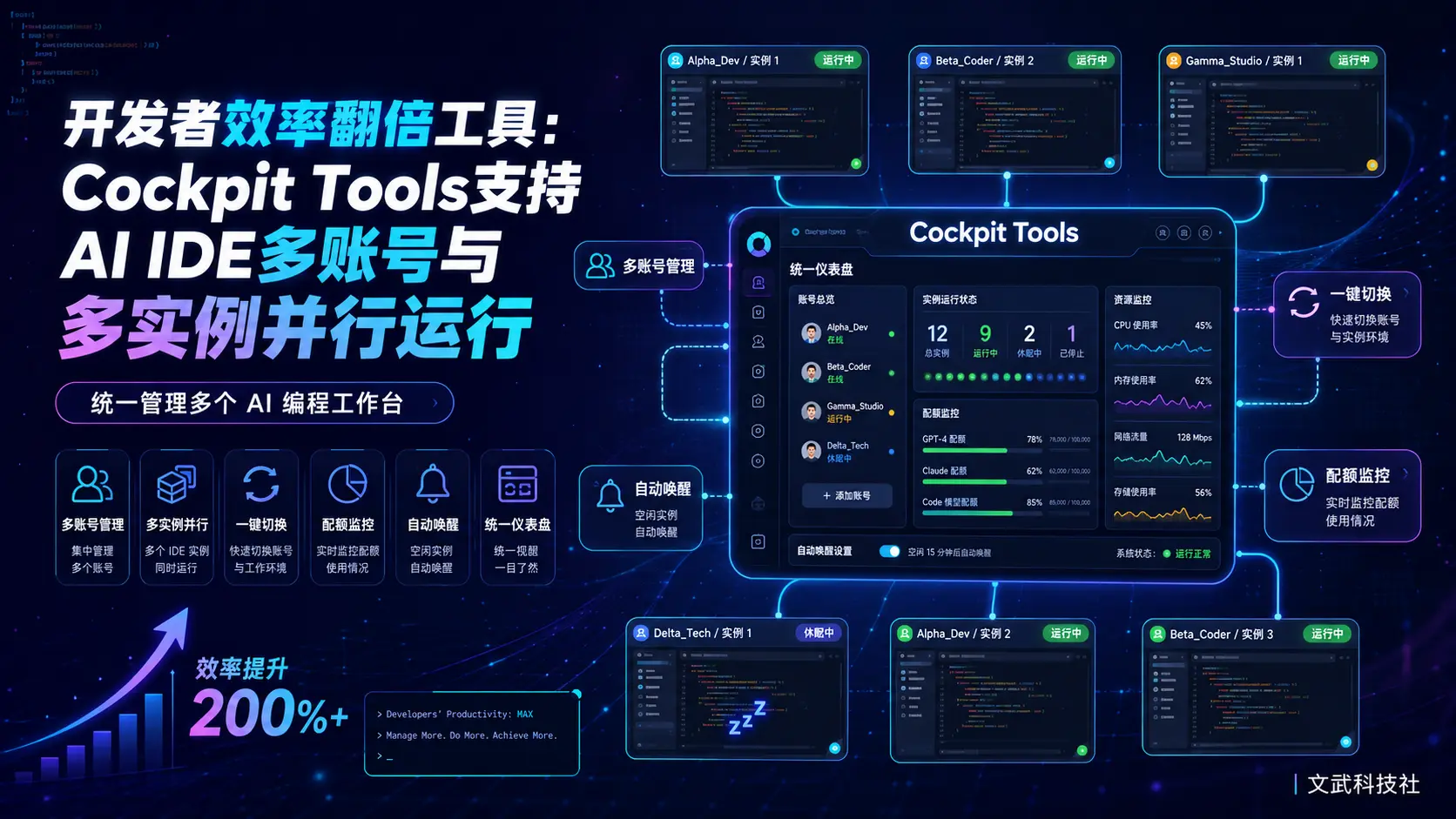
本工具旨在帮助用户高效管理多个 AI IDE 账号,支持一键切换、配额监控、自动唤醒与多开实例并行运行,助您充分利用不同账号的资源。
功能:
- 一键切号
- 多账号管理
- 多开实例
- 配额监控
- 唤醒任务
- 插件联动
- GitHub Copilot 管理 、Windsurf 管理 、Kiro 管理、Cursor 管理、Gemini Cli 管理、CodeBuddy 管理、CodeBuddy CN 管理、Qoder 管理、Trae 管理、Zed 管理
语言:支持 18 种语言
🇺🇸 English · 🇨🇳 简体中文 · 繁體中文 · 🇯🇵 日本語 · 🇩🇪 Deutsch · 🇪🇸 Español · 🇫🇷 Français · 🇮🇹 Italiano · 🇰🇷 한국어 · 🇧🇷 Português · 🇷🇺 Русский · 🇹🇷 Türkçe · 🇵🇱 Polski · 🇨🇿 Čeština · 🇸🇦 العربية · 🇻🇳 Tiếng Việt · 🇮🇩 Bahasa Indonesia
官方支持平台:macOS、Windows、Linux。
Codex 多账号管理实现低成本无限使用
-
点击 仪表板 - Codex - 添加账号
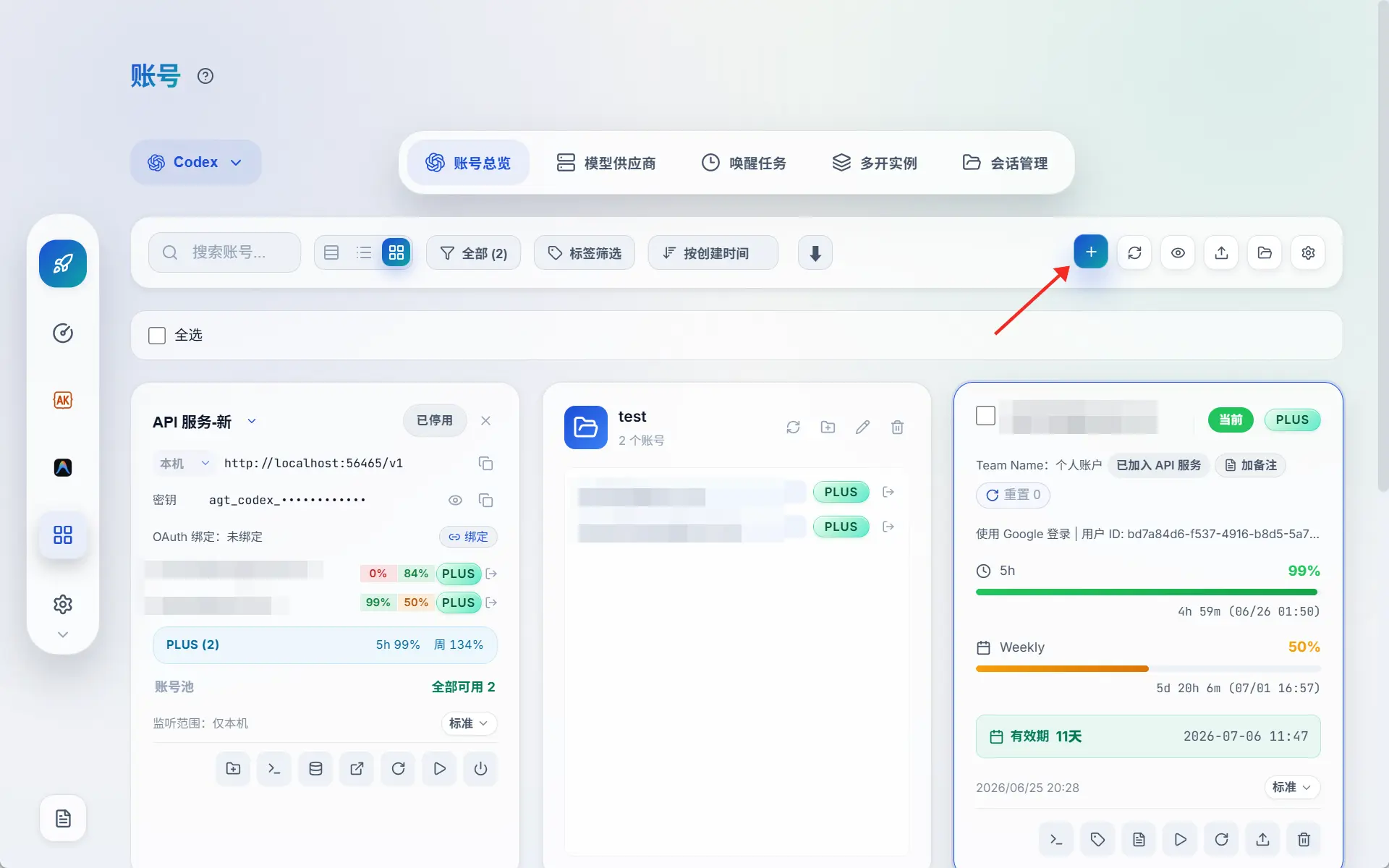
Cockpit Tools - 添加账号 -
选择 Oauth 授权,如果本地已登录,可以选择导入,文件路径:
C:\Users\用户名\.codex\auth.json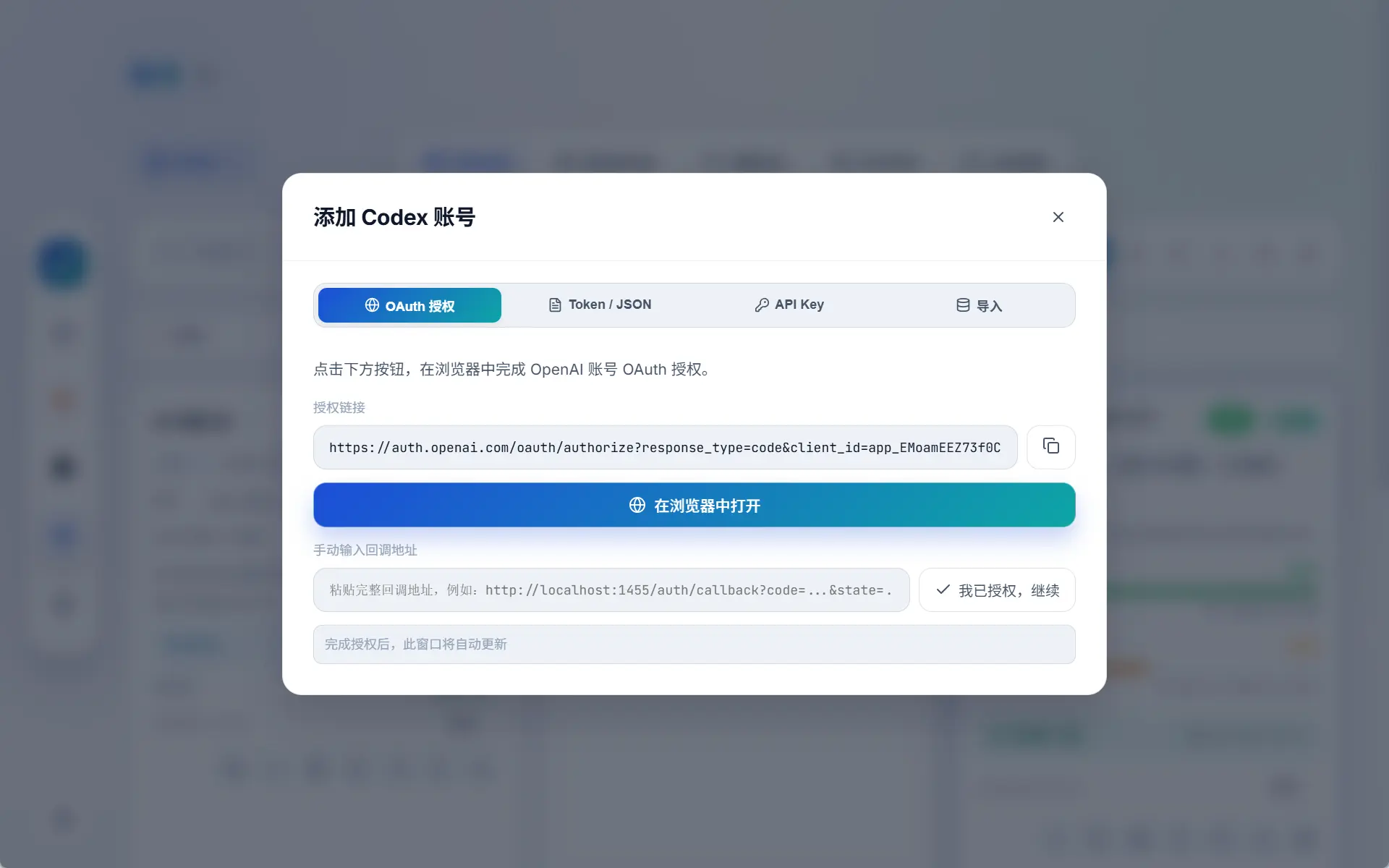
Cockpit Tools - Oauth 授权 -
点击添加分组 - 分组名 - 创建
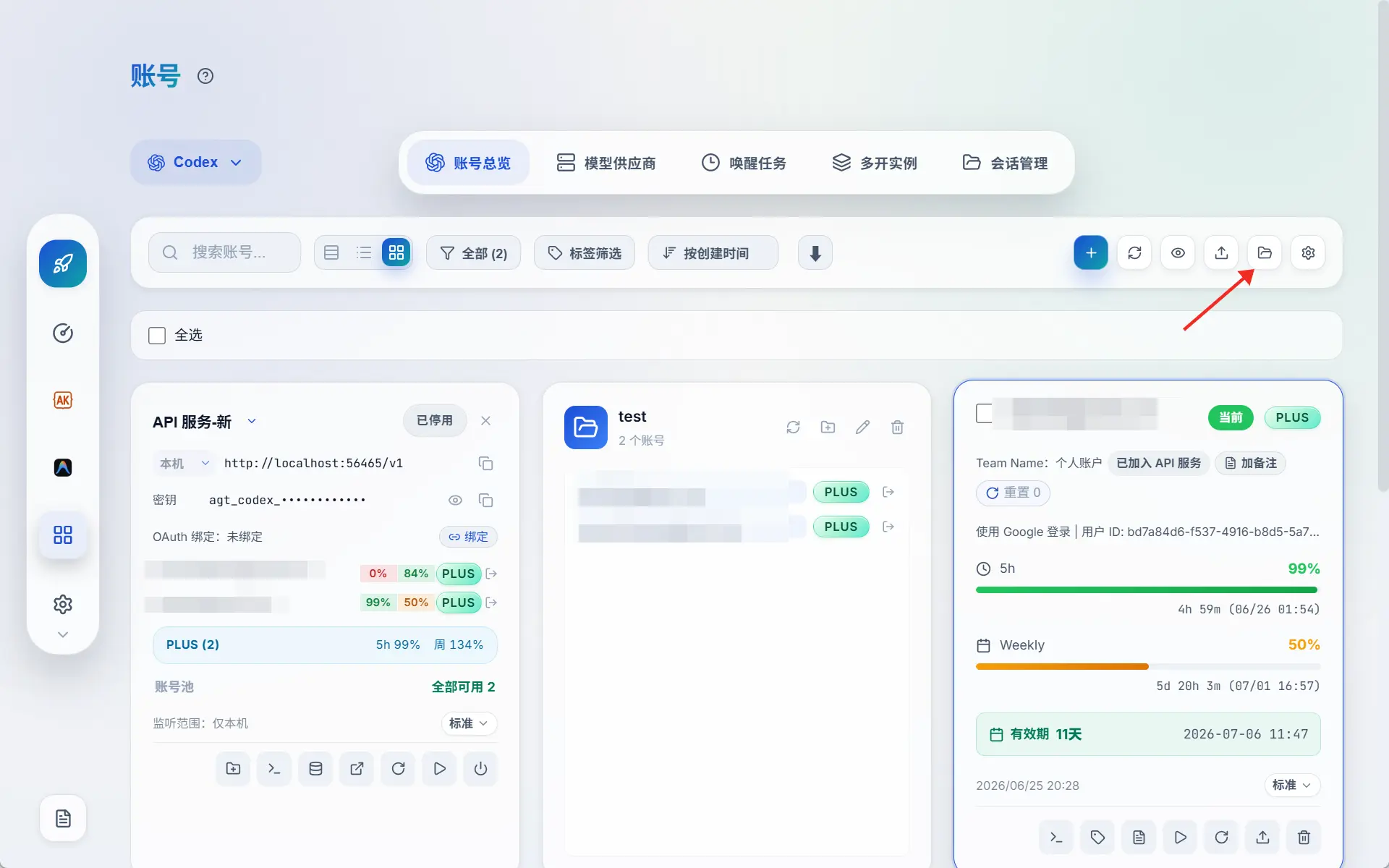
Cockpit Tools - 添加分组 -
点击分组 - 添加账号 - 选择刚才授权好的账号
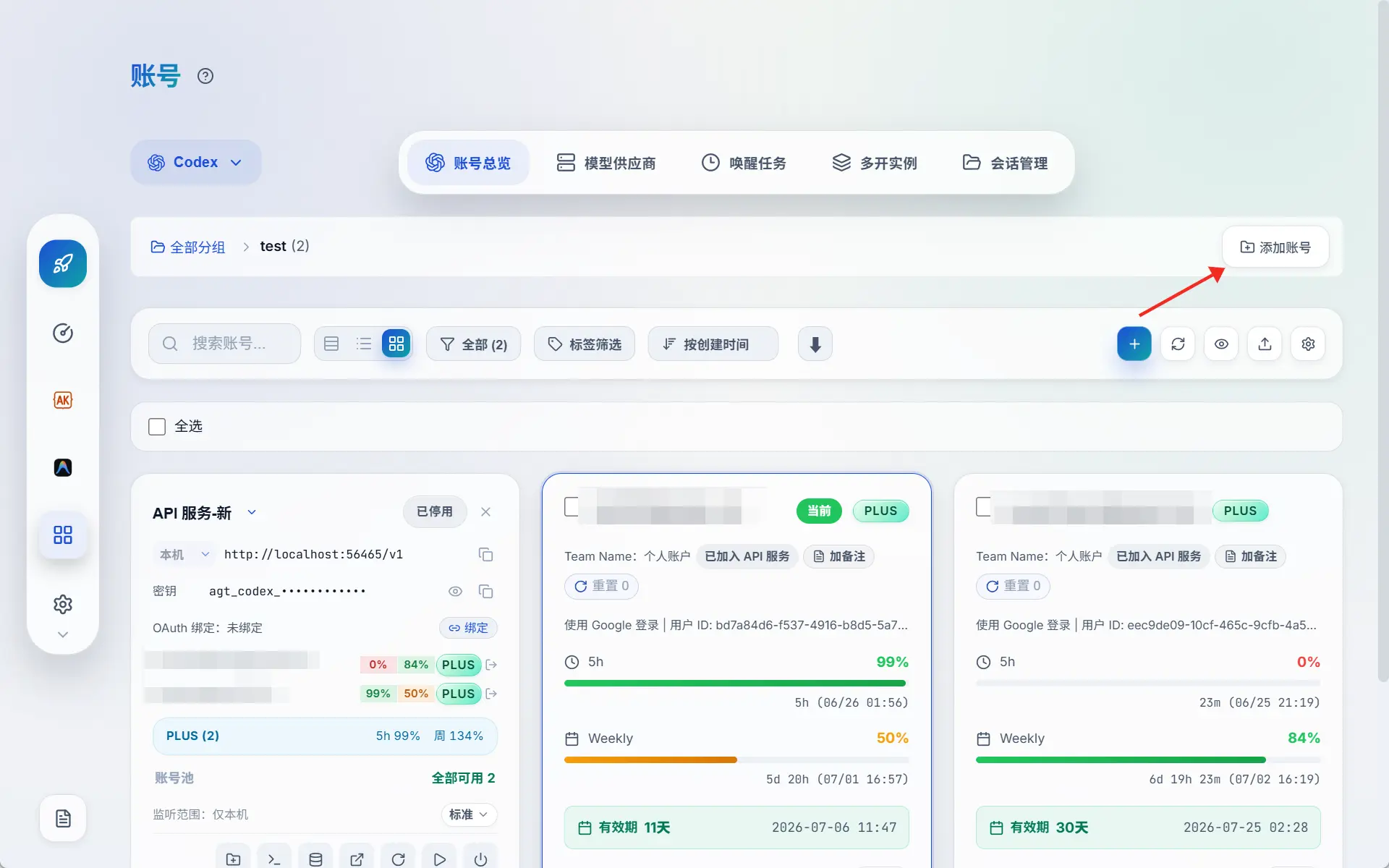
Cockpit Tools - 分组添加账号 -
在 API服务 - 添加账号
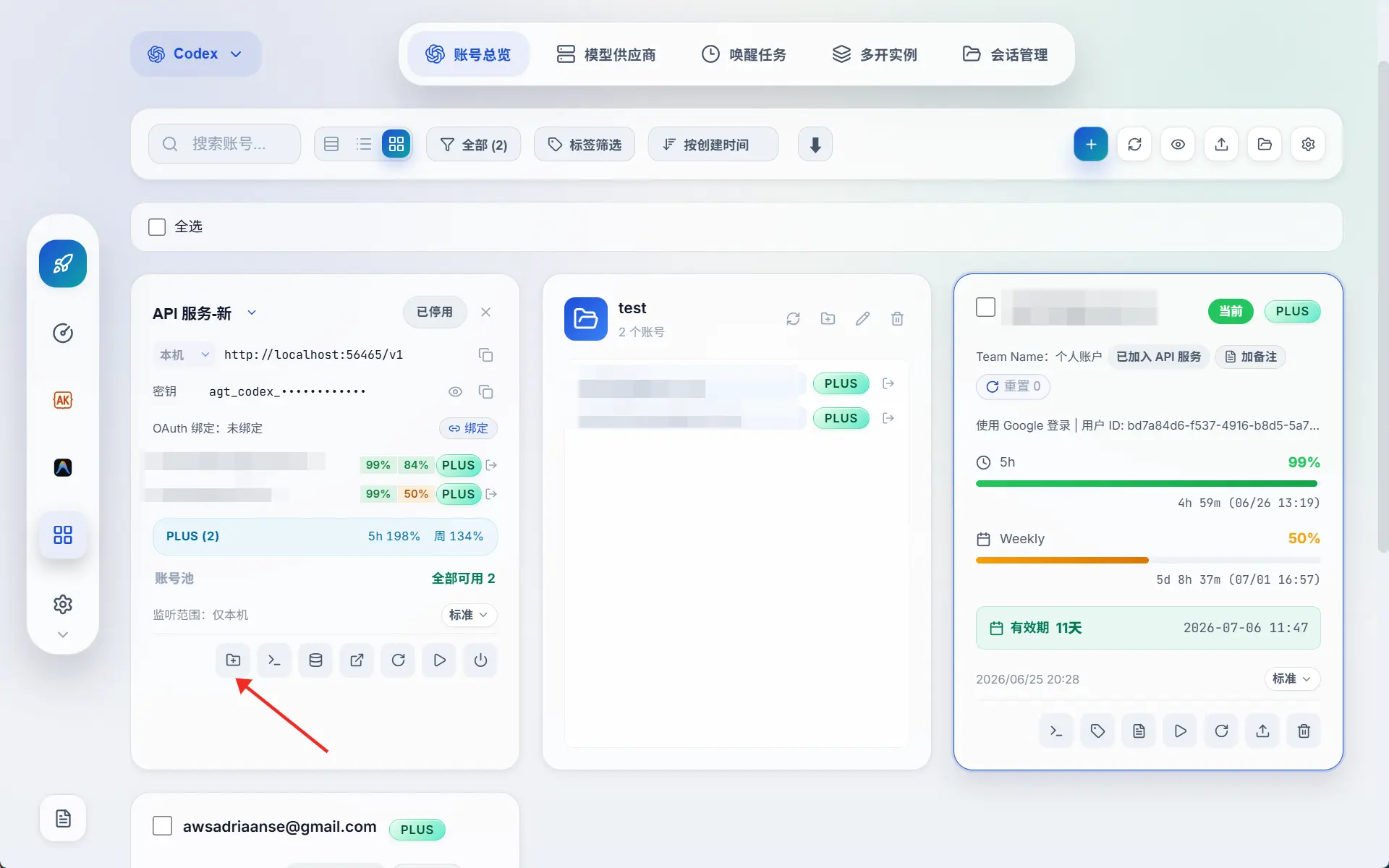
Cockpit Tools - api服务添加多账号 -
启动 codex
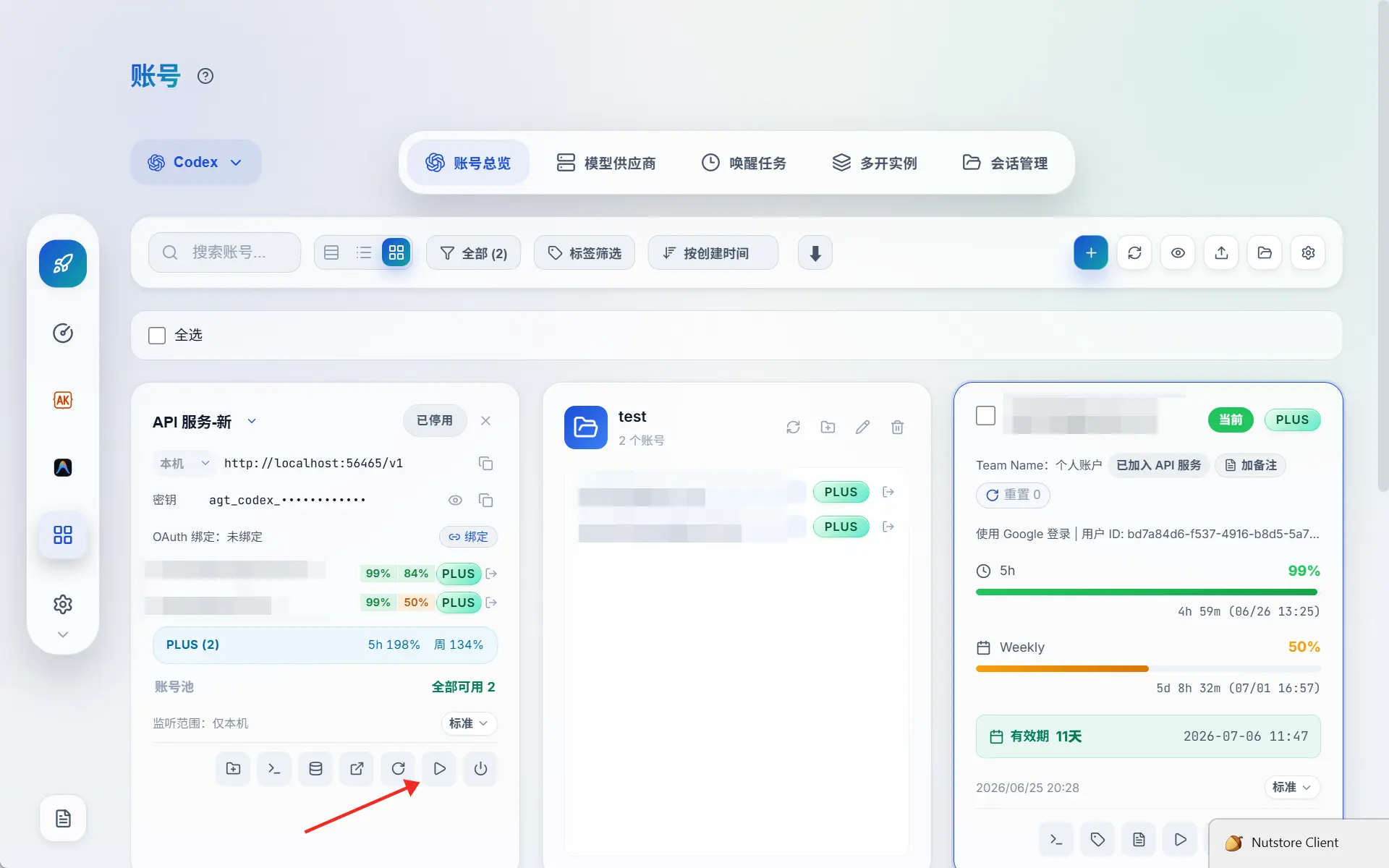
Cockpit Tools - codex -
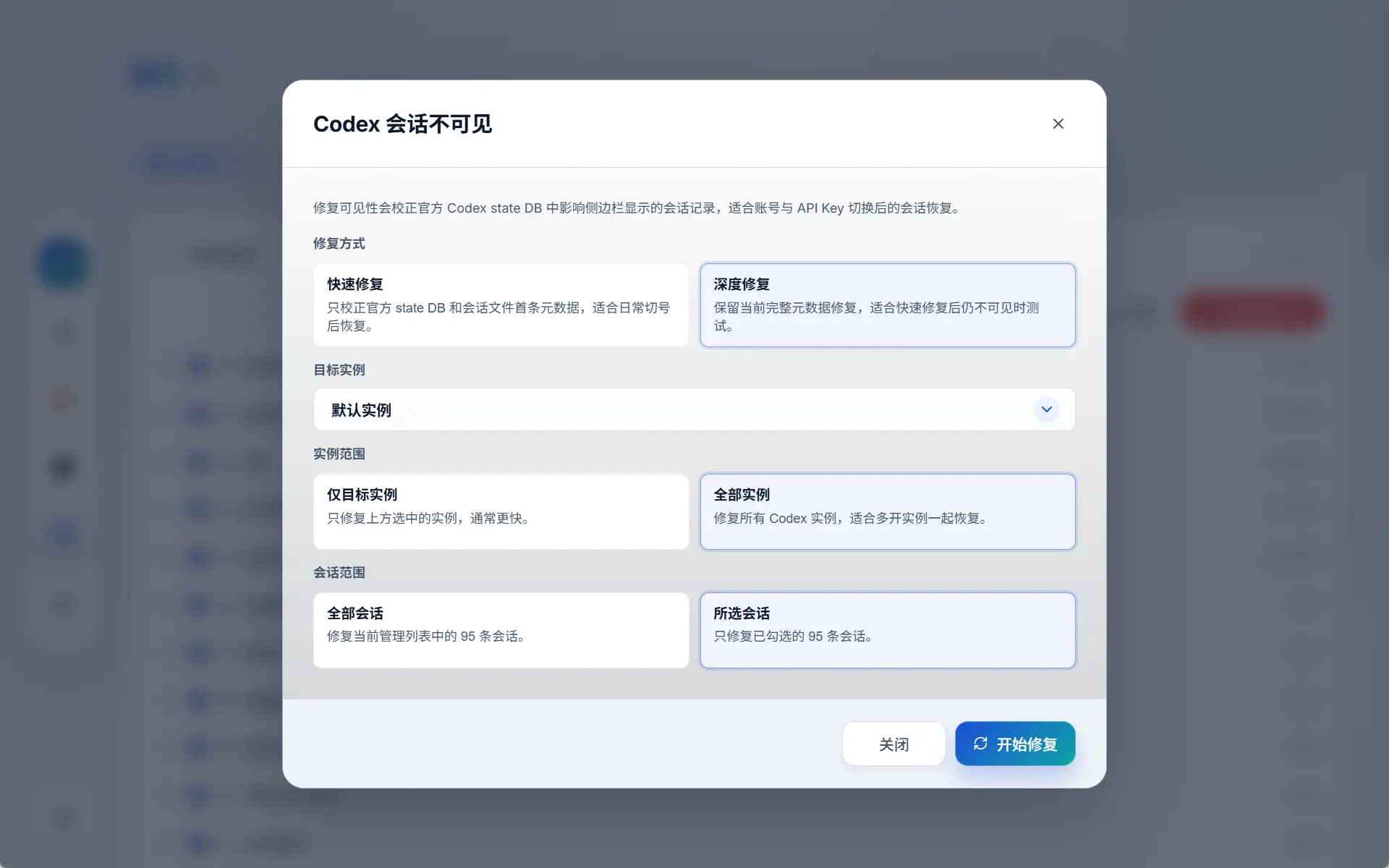
聊天记录修复:会话管理 - 全选 - 修复可见性(自动会把你所有账户同步起来,codex聊天记录都在本地,所以不用担心聊天记录丢失问题,可以修复聊天记录)
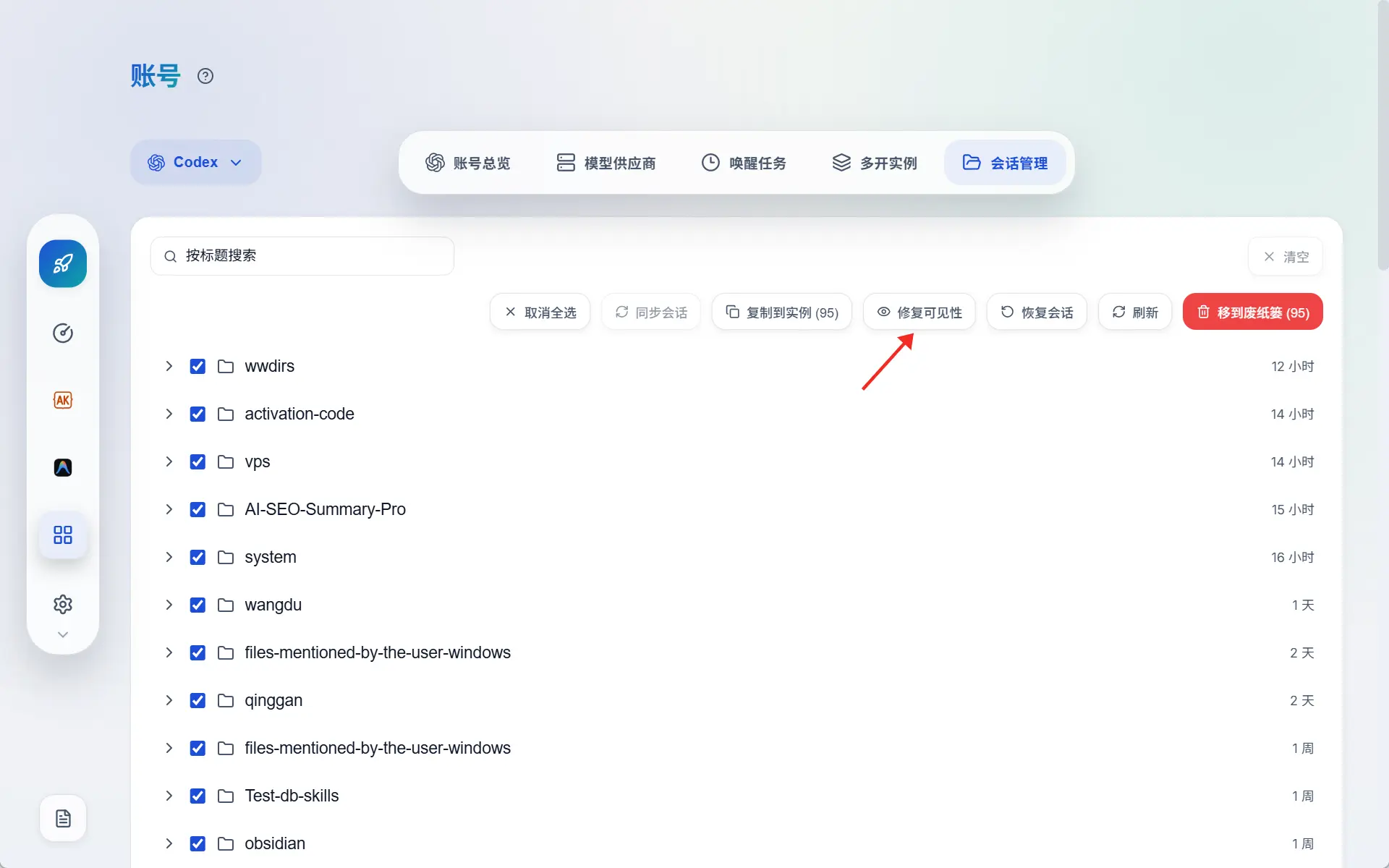
Cockpit Tools - 修复聊天记录 -
深度修复 - 全部实例 - 所选会话 - 开始修复
Cockpit Tools - 深度修复
功能概览
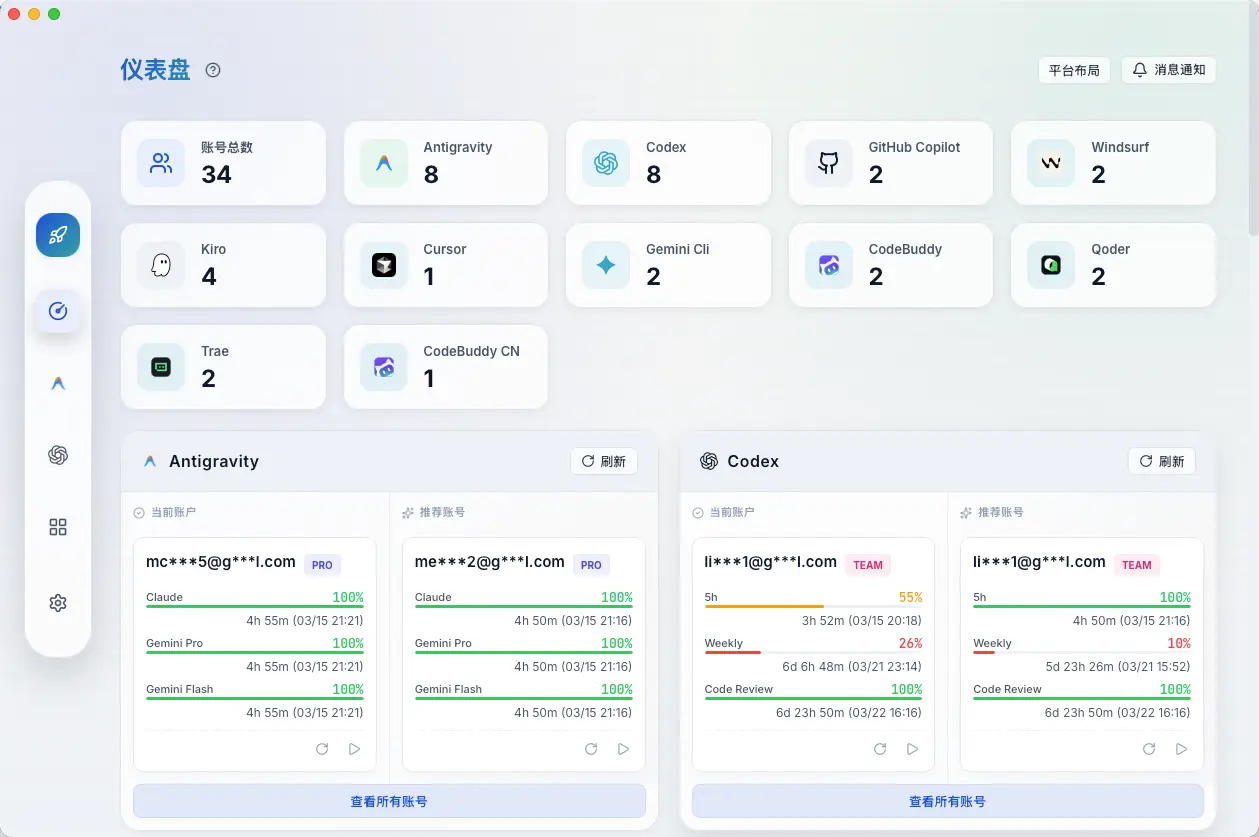
1. 仪表盘 (Dashboard)
全新的可视化仪表盘,为您提供一站式的状态概览:
- 十二平台支持:同时展示 Antigravity IDE、Codex、GitHub Copilot、Windsurf、Kiro、Cursor、Gemini Cli、CodeBuddy、CodeBuddy CN、Qoder、Trae 与 Zed 的账号状态
- 配额监控:实时查看各模型剩余配额、重置时间
- 快捷操作:一键刷新、一键唤醒
- 可视化进度:直观的进度条展示配额消耗情况
2. Antigravity IDE 账号管理
- 一键切号:一键切换当前使用的账号,无需手动登录登出
- 多种导入:支持 OAuth 授权、Refresh Token、插件同步
- 唤醒任务:定时唤醒 AI 模型,提前触发配额重置周期
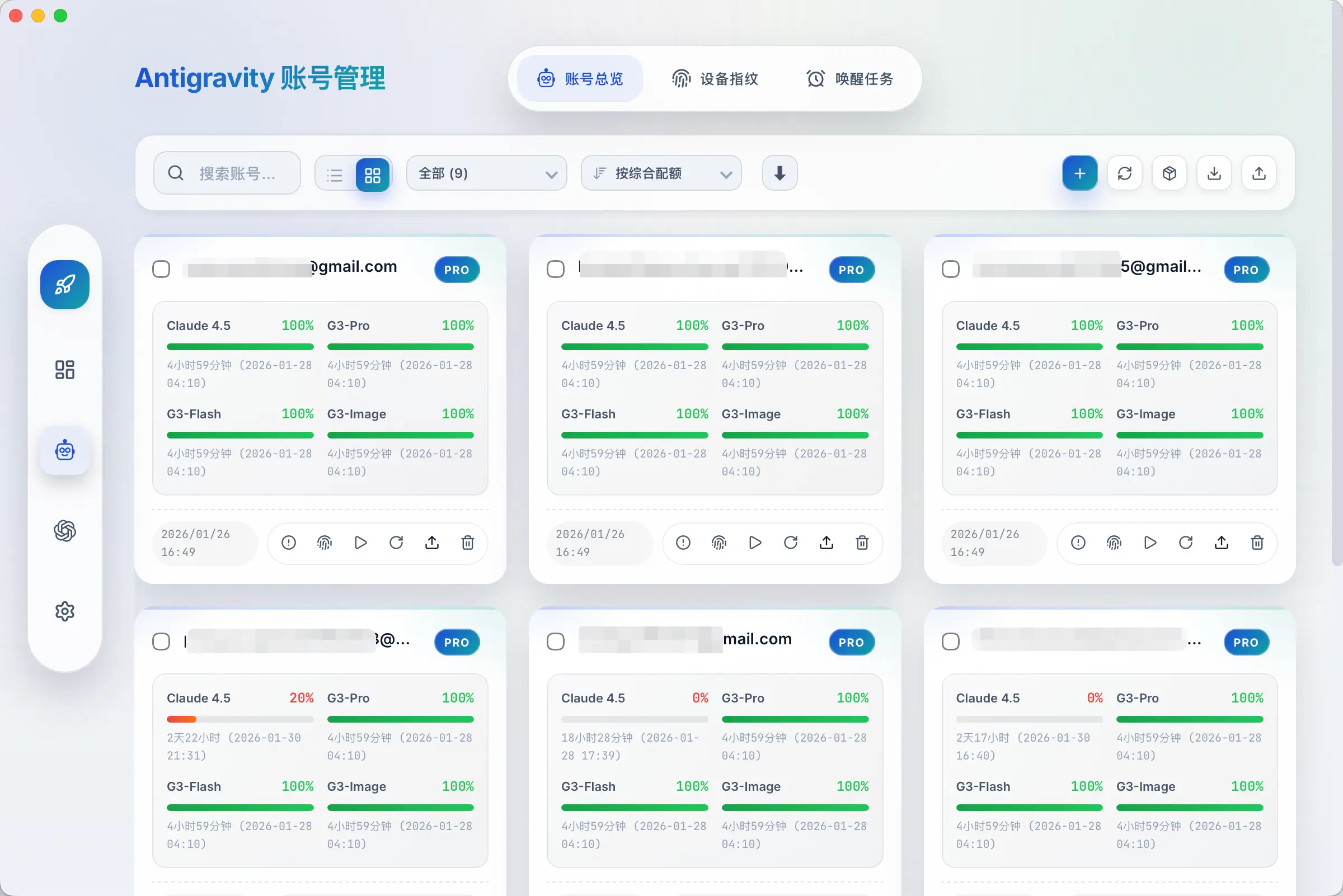
(唤醒任务)
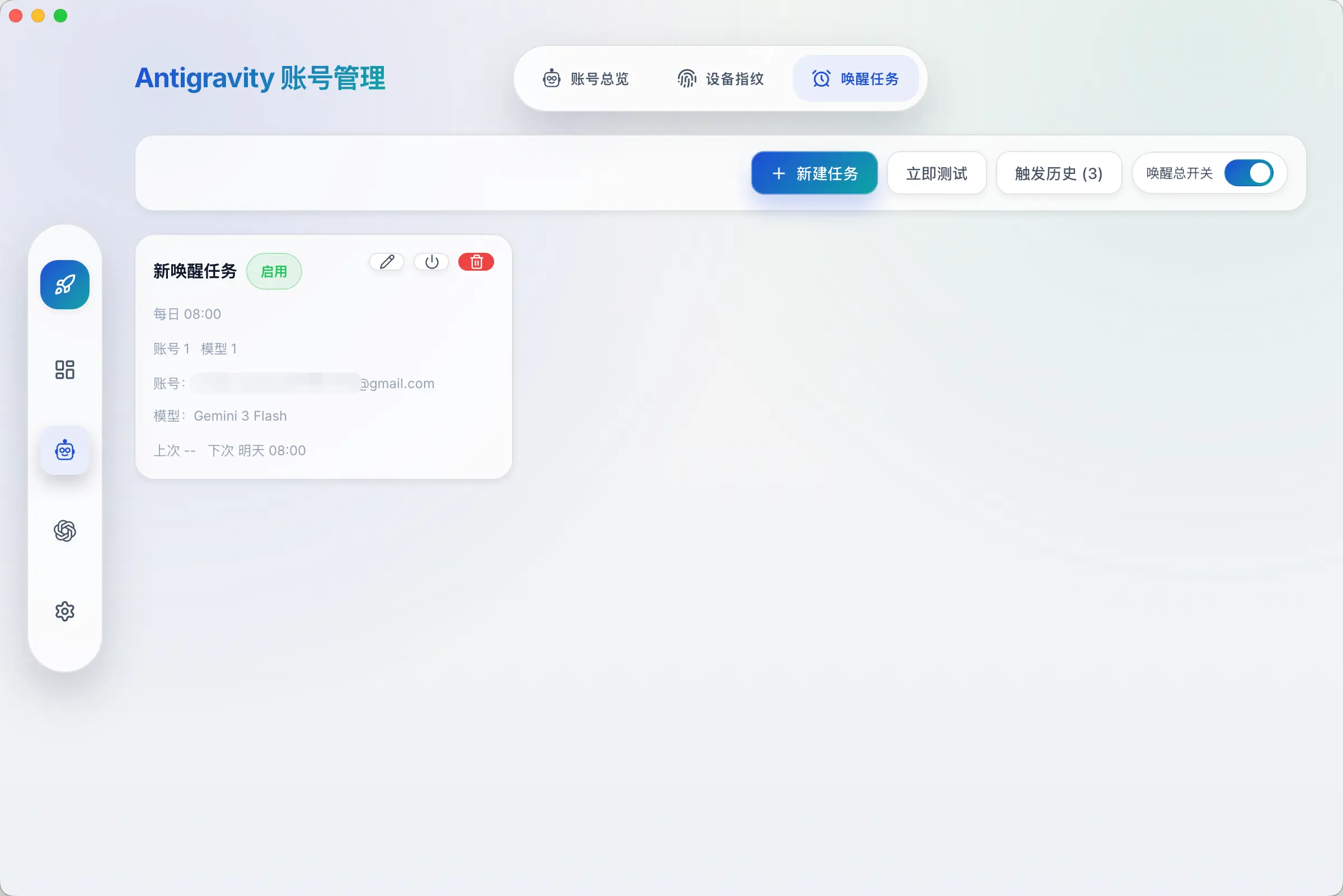
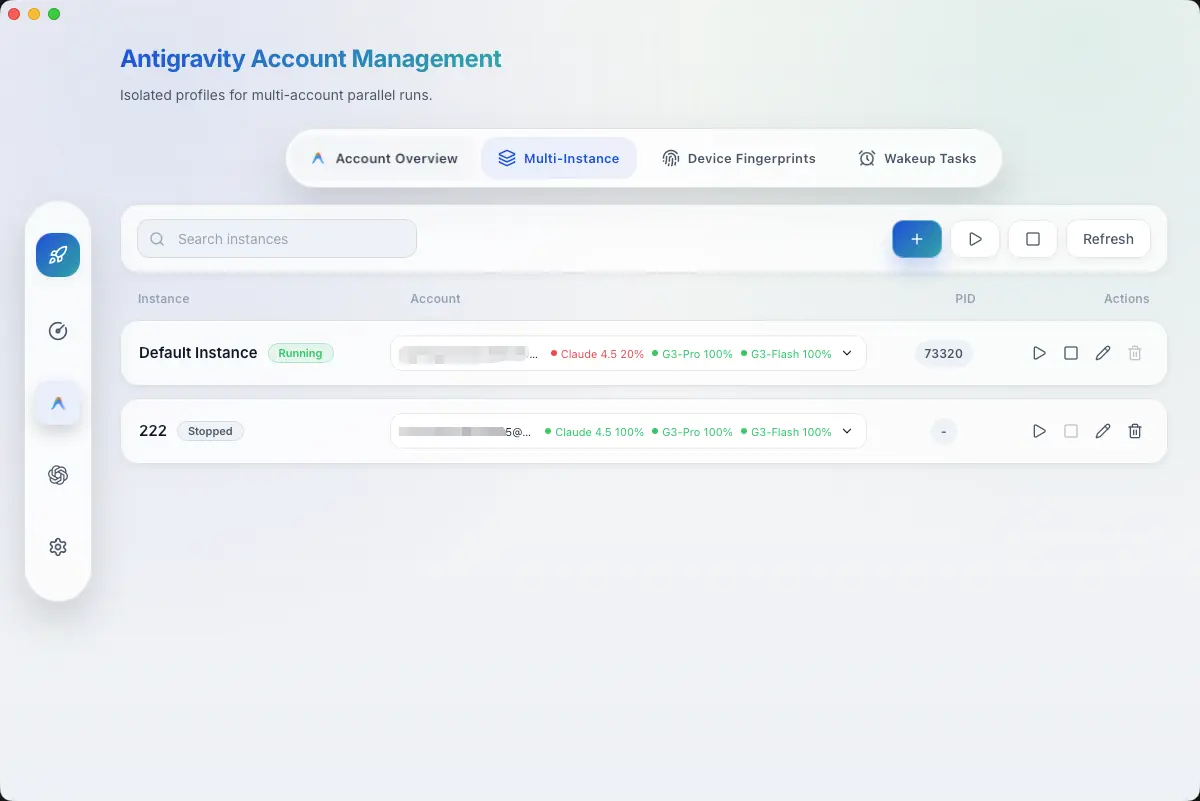
2.1 Antigravity IDE 多开实例
支持同一平台多账号多实例并行运行。比如同时打开两个 Antigravity IDE,分别绑定不同账号,分别处理不同项目,互不影响。
- 独立账号:每个实例绑定不同账号并独立运行
- 并行项目:多实例同时处理不同任务/项目
- 参数隔离:支持自定义实例目录与启动参数
3. Codex 账号管理
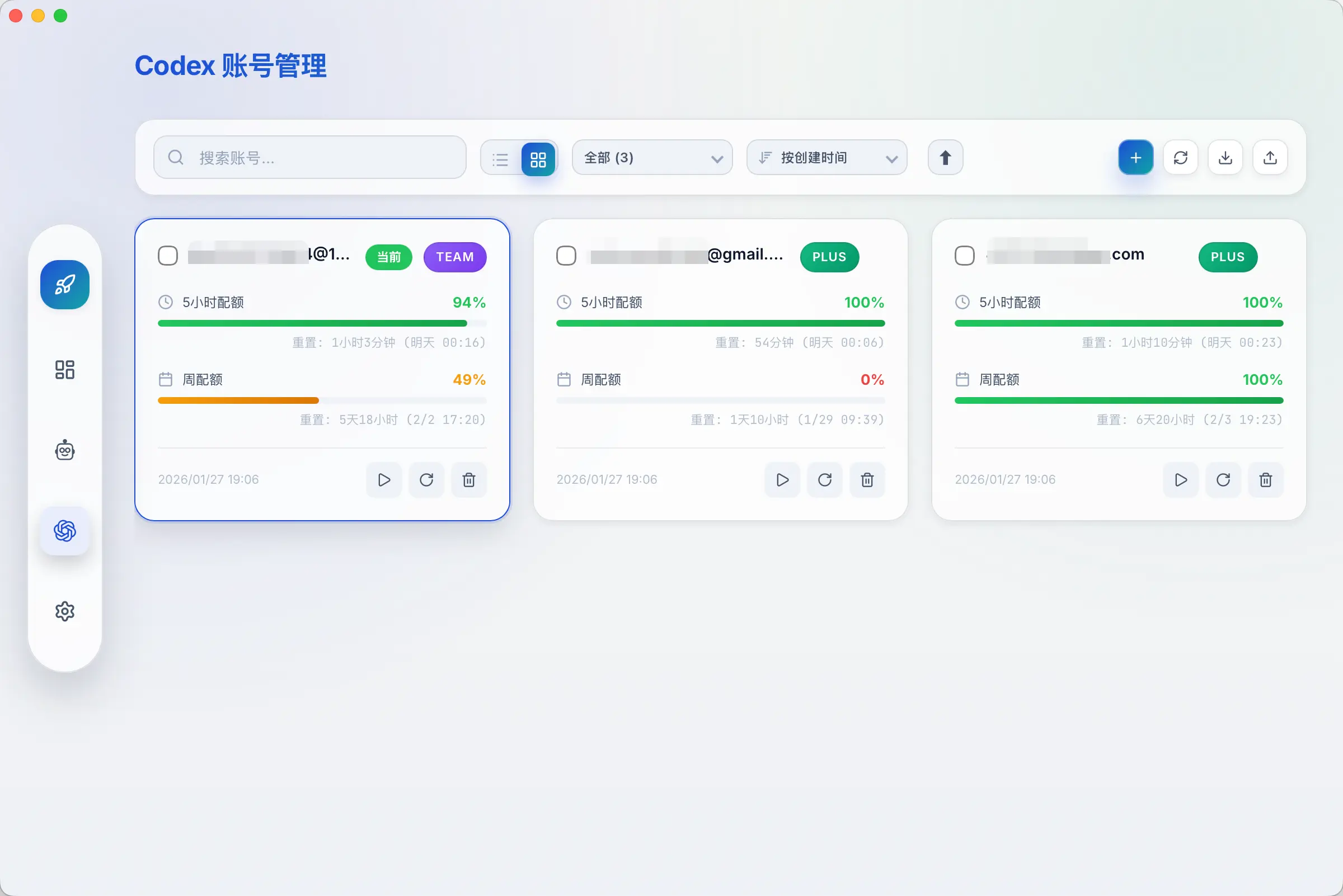
- 专属支持:专为 Codex 优化的账号管理体验
- 配额展示:清晰展示 Hourly 和 Weekly 配额状态
- 计划识别:自动识别账号 Plan 类型 (Basic, Plus, Team 等)
- API 服务:本地 Codex API 服务由内置 CLIProxyAPI sidecar 驱动,Cockpit Tools 负责账号同步、配置投影、状态与用量统计;Base URL、API Key 与用户操作方式保持不变。
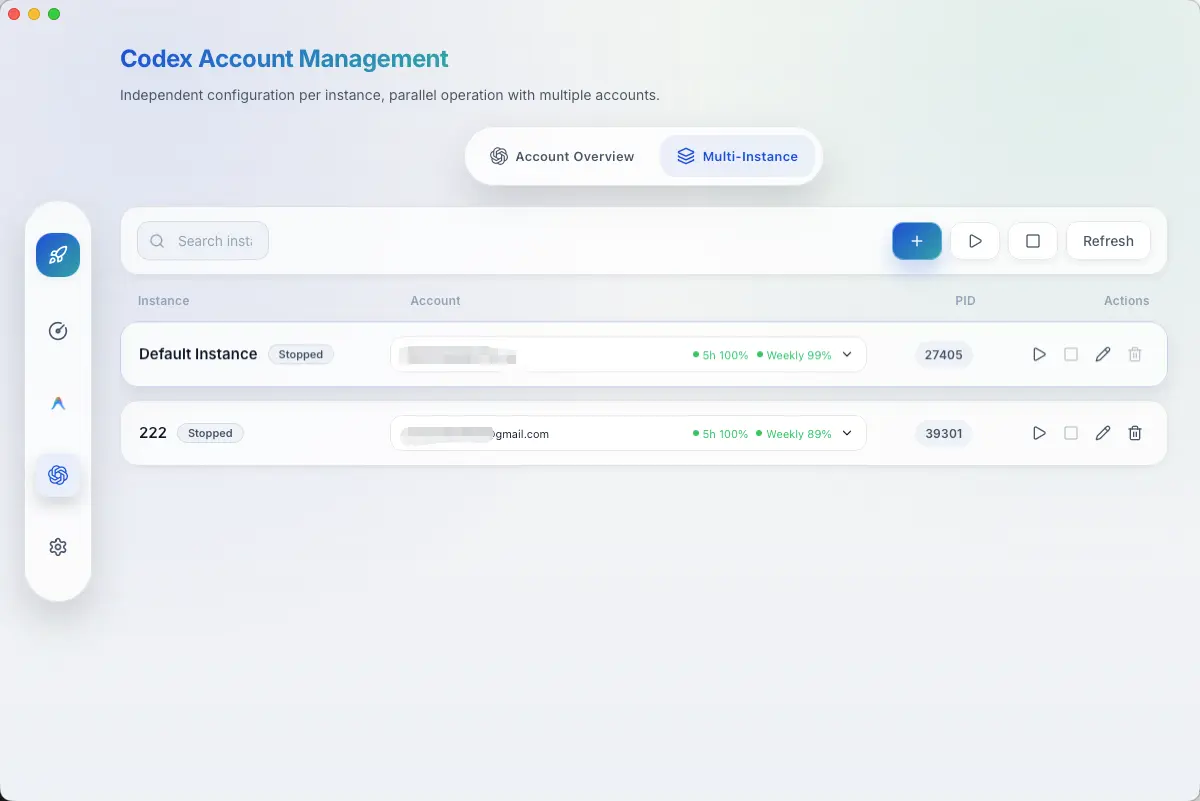
3.1 Codex 多开实例
Codex 同样支持多账号多实例并行运行。比如同时打开两个 Codex,分别绑定不同账号,分别处理不同项目,互不影响。
- 独立账号:每个实例绑定不同账号并独立运行
- 并行项目:多实例同时处理不同任务/项目
- 参数隔离:支持自定义实例目录与启动参数
4. GitHub Copilot 账号管理
- 账号导入:支持 OAuth 授权、Token/JSON 导入
- 配额视图:展示 Inline Suggestions / Chat messages 使用情况与重置时间
- 订阅识别:自动识别 Free / Individual / Pro / Business / Enterprise 等计划类型
- 批量管理:支持标签与批量操作
4.1 GitHub Copilot 多开实例
基于 VS Code 的 Copilot 多实例管理,支持独立配置与生命周期控制。
- 独立配置:每个实例拥有独立的用户目录
- 快速启停:一键启动/停止/强制关闭实例
- 窗口管理:支持打开实例窗口与批量关闭
5. Windsurf 账号管理
- 账号导入:支持 OAuth 授权、Token/JSON 导入与本地导入
- 配额视图:展示 Plan、User Prompt credits、Add-on prompt credits 与周期信息
- 批量管理:支持标签与批量操作
- 切号注入:支持切号后注入并启动 Windsurf
5.1 Windsurf 多开实例
支持 Windsurf 多实例管理,支持独立配置与生命周期控制。
- 独立配置:每个实例拥有独立的用户目录
- 快速启停:一键启动/停止/强制关闭实例
- 窗口管理:支持打开实例窗口与批量关闭
6. Kiro 账号管理
- 账号导入:支持 OAuth 授权、Token/JSON 导入与本地导入
- 配额视图:展示 Plan、User Prompt credits、Add-on prompt credits 与周期信息
- 批量管理:支持标签与批量操作
- 切号注入:支持切号后注入并启动 Kiro
6.1 Kiro 多开实例
支持 Kiro 多实例管理,支持独立配置与生命周期控制。
- 独立配置:每个实例拥有独立的用户目录
- 快速启停:一键启动/停止/强制关闭实例
- 窗口管理:支持打开实例窗口与批量关闭
7. Cursor 账号管理
- 账号导入:支持 OAuth 授权、Token/JSON 导入与本地导入
- 配额视图:展示 Total Usage、Auto + Composer、API Usage、On-Demand 与周期信息
- 批量管理:支持标签与批量操作
- 切号注入:支持切号后注入并启动 Cursor
7.1 Cursor 多开实例
支持 Cursor 多实例管理,支持独立配置与生命周期控制。
- 独立配置:每个实例拥有独立的用户目录
- 快速启停:一键启动/停止/强制关闭实例
- 窗口管理:支持打开实例窗口与批量关闭
8. Gemini Cli 账号管理
- 账号导入:支持 OAuth 授权、Token/JSON 导入与本地导入
- 配额视图:展示 Total Usage、Auto + Composer、API Usage、On-Demand 与周期信息
- 批量管理:支持标签与批量操作
- 切号注入:支持切号后注入 Gemini Cli 本地凭证(
~/.gemini) - 平台限制:Gemini Cli 暂不支持多开实例管理
9. CodeBuddy 账号管理
- 账号导入:支持 OAuth 授权、Token/JSON 导入
- 配额视图:支持配额查询、周期信息与加量包展示
- 批量管理:支持标签与批量操作
- 切号注入:支持切号后注入并启动 CodeBuddy
9.1 CodeBuddy 多开实例
支持 CodeBuddy 多实例管理,支持独立配置与生命周期控制。
- 独立配置:每个实例拥有独立的用户目录
- 快速启停:一键启动/停止/强制关闭实例
- 窗口管理:支持打开实例窗口与批量关闭
10. CodeBuddy CN 账号管理
- 账号导入:支持 OAuth 授权、Token/JSON 导入与本机客户端导入
- 配额视图:展示套餐与用量状态,并支持跳转官方网页查看配额详情
- 批量管理:支持标签与批量操作
- 切号注入:支持切号后按客户端本地认证存储规则注入并启动 CodeBuddy CN
10.1 CodeBuddy CN 多开实例
支持 CodeBuddy CN 多实例管理,支持独立配置与生命周期控制。
- 独立配置:每个实例拥有独立的用户目录
- 快速启停:一键启动/停止/强制关闭实例
- 窗口管理:支持打开实例窗口与批量关闭
11. Qoder 账号管理
- 账号导入:支持本机导入与 JSON 导入
- 配额视图:展示 Credits 使用、剩余额度与套餐原始值
- 批量管理:支持标签、筛选、导出与批量删除/刷新
- 切号注入:支持切号后注入并启动 Qoder
11.1 Qoder 多开实例
支持 Qoder 多实例管理,支持独立配置与生命周期控制。
- 独立配置:每个实例拥有独立的用户目录
- 快速启停:一键启动/停止/强制关闭实例
- 窗口管理:支持打开实例窗口与批量关闭
12. Trae 账号管理
- 账号导入:支持本机导入与 JSON 导入
- 配额视图:展示套餐原始值、美元消耗/总额度与重置时间
- 批量管理:支持标签、筛选、导出与批量删除/刷新
- 切号注入:支持切号后按客户端落盘规则写回并启动 Trae
12.1 Trae 多开实例
支持 Trae 多实例管理,支持独立配置与生命周期控制。
- 独立配置:每个实例拥有独立的用户目录
- 快速启停:一键启动/停止/强制关闭实例
- 窗口管理:支持打开实例窗口与批量关闭
13. Zed 账号管理
- 账号导入:支持官方 OAuth 授权、JSON 导入与本机当前登录状态导入
- 配额视图:展示订阅状态、Edit Predictions、Token Spend、Spend Limit 与账期结束时间
- 批量管理:支持标签、筛选、导出与批量删除/刷新
- 切号注入:支持切号后按 Zed 客户端真实落盘规则应用账号,并可按需重启官方客户端
14. 通用设置
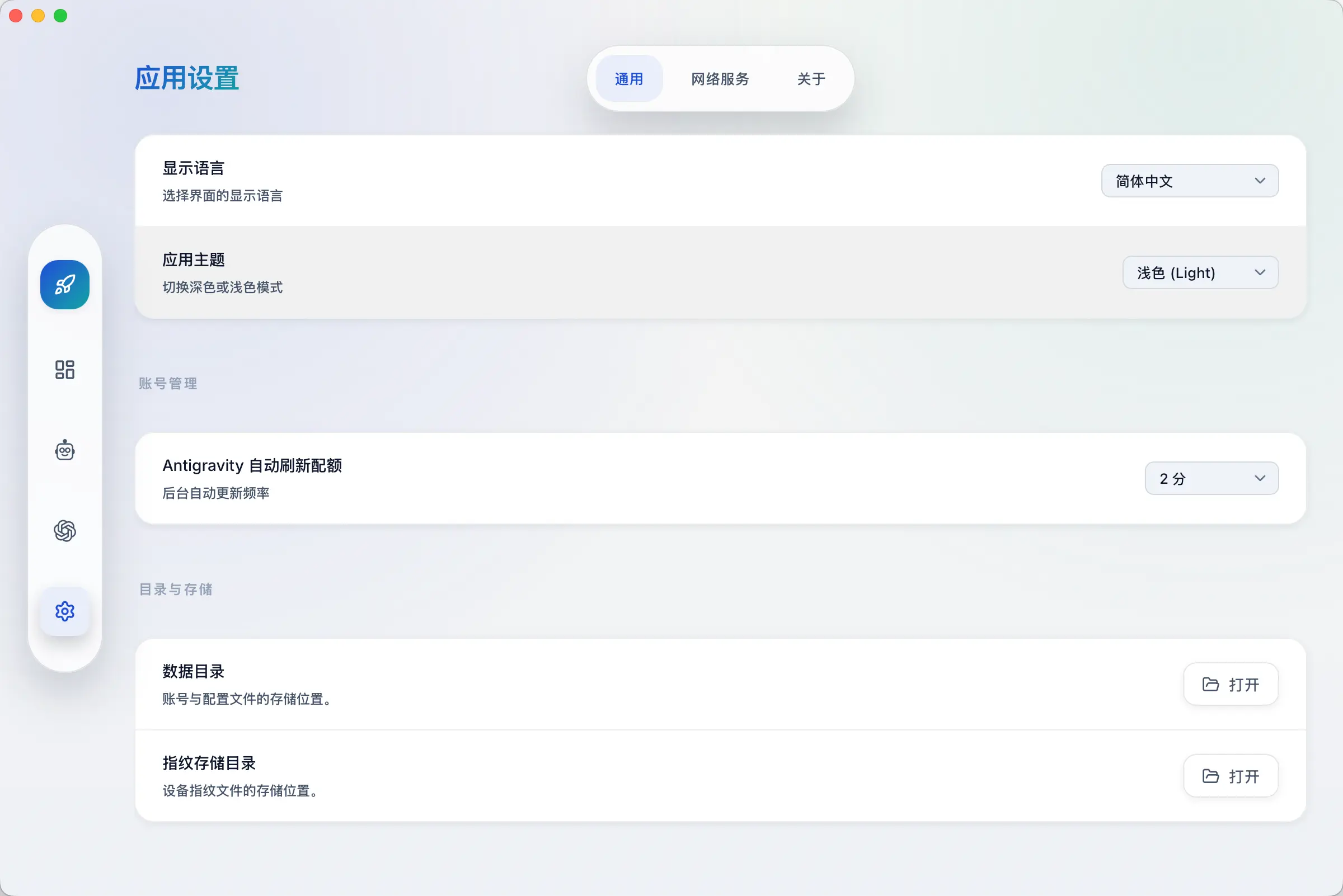
- 个性化设置:主题切换、语言设置、自动刷新间隔
- 平台配置:统一管理 CodeBuddy CN / Qoder / Trae / Zed 等平台的启动路径与配额预警
安全性与隐私(简明版)
下面是大家最关心的几个安全性问题,尽量用直白语言说明:
- 这是本地桌面工具:不需要单独注册平台账号,也不依赖项目自建云端来存你的账号列表。
- 数据主要保存在本机:
~/.antigravity_cockpit:Antigravity IDE 账号、配置、WebSocket 状态等~/.codex:Codex 官方当前登录auth.json~/.gemini:Gemini Cli 本地会话文件(如oauth_creds.json、google_accounts.json、settings.json)- 系统本地应用数据目录下
com.antigravity.cockpit-tools:Codex / GitHub Copilot / Windsurf / Kiro / Cursor / Gemini Cli / CodeBuddy / CodeBuddy CN / Qoder / Trae / Zed 多账号索引等
- WebSocket 默认仅本机访问:监听
127.0.0.1,默认端口19528,可在设置中关闭或改端口。 - 什么时候会联网:OAuth 登录、Token 刷新、配额查询、版本更新检查等官方接口请求。
- macOS 隐私权限弹窗说明:在 Cockpit Tools 中启动 Codex/agent 后,如果 agent 执行的 shell 命令访问桌面、文稿、下载、照片等受保护目录,macOS 可能会把权限请求显示为“Cockpit Tools 想要访问……”。这是因为这些命令是 Cockpit Tools 启动的子进程,系统会把权限归因到宿主应用;这不等同于 Cockpit Tools 主程序主动扫描这些目录。是否允许取决于你是否信任当前 agent 任务和它将要执行的命令;不确定时可以选择拒绝,或先把项目放在普通工作目录中运行。
- 实用安全建议:
- 不使用插件联动时,可关闭 WebSocket 服务。
- 不要把用户目录直接打包分享;备份前注意脱敏 token 文件。
- 在公共或共用电脑上,使用后删除账号并退出应用。
三套推荐配置(直接抄)
- 稳定省心:自动刷新 10 分钟 + WebSocket 关闭(不用插件时)+ 路径保持默认。
- 高频切号:自动刷新 2~5 分钟 + 需要联动时开启 WebSocket + OpenCode 联动开启。
- 安全优先:WebSocket 关闭 + 不共享用户目录 + 定期清理不再使用的账号。
你觉得这篇文章怎么样?


共有 0 条评论