 文武科技柜
文武科技柜 OpenMausBot:免费开源多AI Agent协作工具,支持Codex、Claude、Grok,还能部署VPS全天运行
文章目录
现在的 AI 工具越来越多,但使用起来却有个麻烦。
写代码找 Codex,整理资料找 Claude,自动化任务又要配置其他工具。
如果能把这些 AI 助手放在一个界面里,让它们各自负责不同工作,甚至互相协作,会不会更方便?
最近 GitHub 上有一个值得关注的开源项目:OpenMausBot。
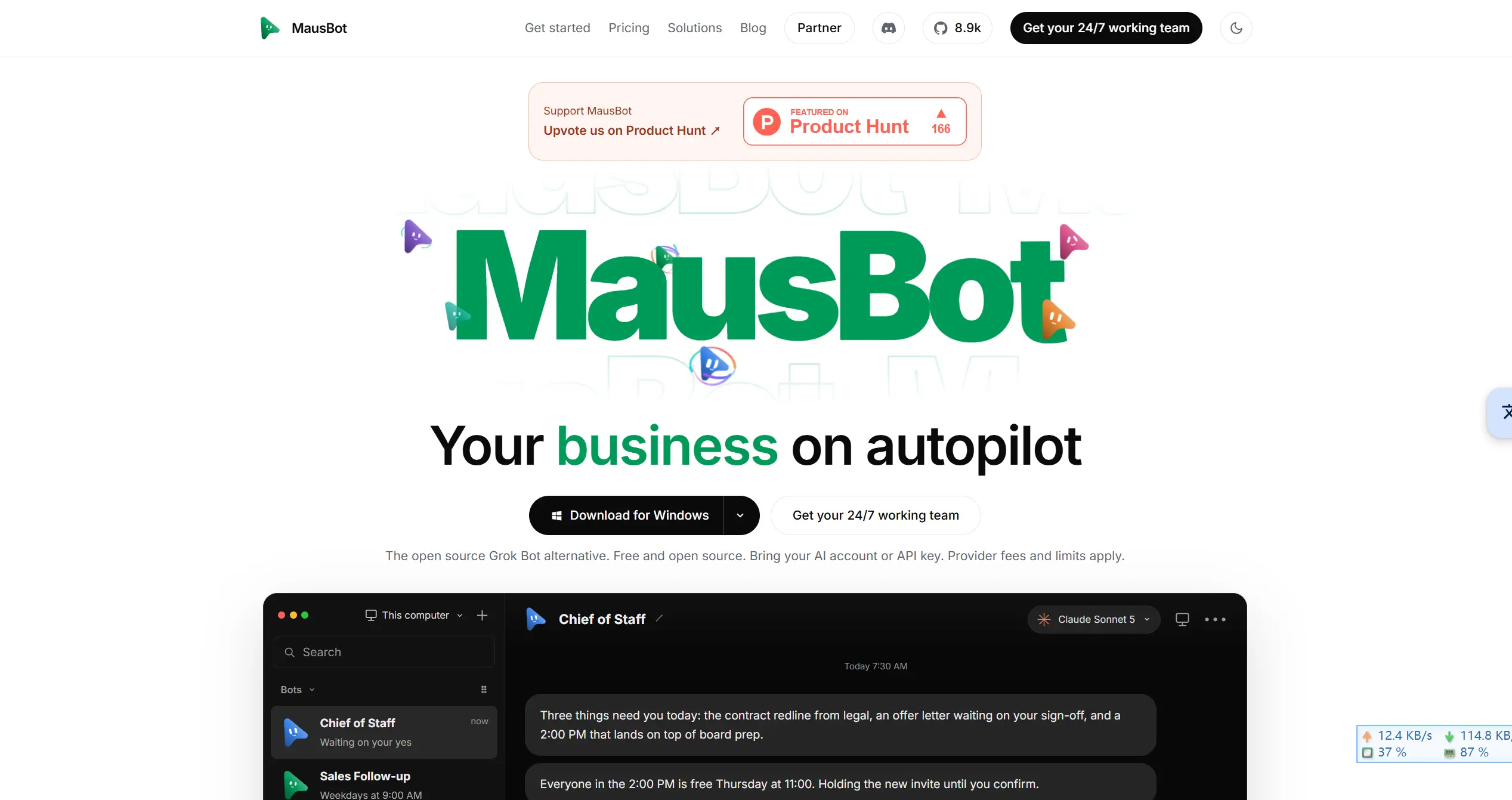
它把 AI Agent 做成了类似 Telegram 的聊天软件。每一个聊天对象都是独立的 AI 助手,可以选择自己的模型、操作电脑、连接外部应用,甚至定时完成任务。
而且支持 Windows、macOS、Linux 和 VPS 部署。
一、OpenMausBot是什么?
OpenMausBot 是一款免费开源的多 AI Agent 管理与协作工具,原名 OpenGrokBot,也叫 MausBot。
它借鉴了 Grok Bot 的交互方式,但可以接入 Claude Code、Codex CLI、Grok CLI 等不同 AI 引擎。
简单理解:
你可以在一个聊天软件里,管理属于自己的 AI 员工团队。
例如:
OpenMausBot
     │
     ├── 程序员 Agent:Codex
     │      └── 编写代码、修复错误
     │
     ├── 研究员 Agent:Claude
     │      └── 资料分析、整理报告
     │
     ├── 运营 Agent
     │      └── 内容策划、数据整理
     │
     └── 项目经理 Agent
            └── 分配任务、协调其他Agent
每个 Agent 都可以拥有自己的角色设定、模型、对话记录和工具权限。
与普通 AI 聊天机器人不同,OpenMausBot 更强调实际执行任务。
二、功能特征
1. 多AI Agent统一管理
OpenMausBot 提供类似即时通讯软件的界面。
你可以创建多个 Bot,给它们设置不同的名称、身份和工作职责。
例如,一个专门写代码,一个负责研究,一个处理日常办公。
还可以在不同聊天或项目中调用这些 Agent,不需要每次重新配置。
2. 接入Codex、Claude和Grok
项目支持调用本机安装的 AI CLI。
包括:
- Claude Code
- OpenAI Codex CLI
- Grok CLI
- 自定义ACP Agent
- 部分OpenAI兼容模型服务
可以复用已有 CLI 的登录状态和订阅权限。
不过,具体模型能否使用,仍受账号权限和对应服务限制。
3. 让AI直接操作电脑
OpenMausBot 支持为 Agent 配置不同的计算环境。
例如:
云端电脑: Agent 在独立的云电脑中操作浏览器和软件。
本地隔离环境: 在隔离的虚拟环境中执行任务。
宿主电脑: 在受支持的平台上,经用户明确授权后操作本机。
可以执行的工作包括打开网页、运行命令、修改文件和完成自动化任务。
涉及高风险操作时,系统可以弹出权限确认卡片,让用户决定是否允许。
4. 多Agent协作
OpenMausBot 支持 Channels(频道)和 Bot 团队管理。
例如,你可以创建一个「网站开发」频道。
让项目经理负责整体需求,程序员负责开发,其他 Agent 负责检查和整理结果。
还可以导入预先设计好的团队配置,把常用工作流程快速复用。
5. 连接500多种应用
通过 Composio,OpenMausBot 可以连接 Gmail、GitHub、Slack、Notion、Linear 等外部服务。
完成授权以后,Agent 可以在权限范围内读取信息或执行操作。
不过,并不是所有集成服务和操作都一定免费,部分功能还依赖外部账号或服务额度。
6. 定时任务和自动化
支持创建定时执行的工作任务。
例如:
- 每天整理需要处理的事项
- 定时检查项目状态
- 定期生成工作报告
- 根据应用事件触发任务
- 监控条件满足后提醒用户
新版还支持等待某个事件发生,在等待期间无需让 AI 持续运行,条件满足后再唤醒 Agent。
7. 支持语音和远程访问
OpenMausBot 可以让 Bot 使用语音朗读回复,部分平台还支持语音对话。
此外,还可以通过安全配对的网页或移动端访问自己的 Agent 工作区。
即使电脑不在身边,也可以在支持的部署方式下查看任务、发送消息和批准操作。
三、OpenMausBot与OpenClaw有什么区别?
如果你之前用过 OpenClaw,可以这样理解:
| 对比 | OpenMausBot | OpenClaw |
|---|---|---|
| 主要定位 | 多Agent团队管理 | 个人AI助手与自动化 |
| 操作界面 | 类聊天软件 | 聊天渠道及管理界面 |
| 多Agent协作 | 重点功能 | 支持 |
| Codex CLI接入 | 原生支持 | 视配置和集成方式而定 |
| 电脑操作 | 支持多种环境 | 支持工具和浏览器操作 |
| 定时任务 | 支持 | 支持 |
| VPS部署 | 支持 | 支持 |
| 适合人群 | 想管理多个AI员工的用户 | 想打造个人自动化助手的用户 |
两者没有绝对的好坏。
如果主要想通过 Telegram、微信等渠道与 AI 助手交互,可以考虑 OpenClaw。
如果更希望把不同模型组织成一支团队,并通过统一界面管理多任务,可以重点关注 OpenMausBot。
四、安装与使用教程
方法一:Windows或Mac直接安装
普通用户推荐这种方法。
打开官方下载页面:
https://www.openmausbot.com/download
也可以在 GitHub Releases 下载:
https://github.com/milind-soni/OpenMausBot/releases/latest
目前提供以下版本:
| 平台 | 安装格式 |
|---|---|
| Windows x64 | EXE安装包 |
| macOS Apple Silicon | DMG |
| macOS Intel | DMG |
| Ubuntu x64 | DEB、AppImage测试版 |
下载安装后,按照首次启动向导选择 AI 提供商。
如果你已经安装并登录 Codex CLI 或 Claude Code,可以尝试复用已有登录状态。
接下来创建一个 Bot,为它选择模型、设置工作职责,就能开始使用。
方法二:通过npm安装
如果不想使用桌面安装包,也可以通过终端启动。
先安装 Node.js 24 或更新版本。
然后执行:
npm install -g openmausbot
openmausbot
或者不全局安装:
npx openmausbot
首次运行会引导你选择 AI 引擎、完成登录和配置模型。
随后打开本地 Web 管理界面。
需要注意,这种方式默认是前台运行,终端关闭后服务也会停止。
五、如何结合Codex和VPS长期运行?
如果已经有 VPS,并且希望 AI Agent 在电脑关机后继续工作,可以把 OpenMausBot 部署到服务器。
官方支持 Linux VPS 长期运行。
建议准备:
- Ubuntu 22.04或24.04
- 至少2核CPU、4GB内存
- Node.js 24及以上
- Codex CLI或其他AI引擎
- 安全的远程访问方式
第一步:安装Codex CLI
在 VPS 上安装:
npm install -g @openai/codex
然后使用设备码登录:
codex login --device-auth
按照终端提示,在浏览器中完成账号授权。
服务器上的 Codex 登录状态与本地电脑是分开的,需要在对应 Linux 用户下完成登录。
第二步:配置OpenMausBot
npx openmausbot setup
选择 Codex 作为 AI 引擎,并按照向导设置模型。
第三步:开启远程访问
官方提供 Cloudflare Tunnel、自定义域名和 Tailscale 等方式。
例如使用官方支持的托管隧道:
npx openmausbot login
npx openmausbot serve --tunnel
完成账号登录后,会提供远程地址和设备配对方式。
通过浏览器打开并完成配对,就可以远程访问服务器上的 AI 工作区。
不要把 OpenMausBot 的本地管理端口直接暴露到公网。
第四步:配置后台运行
上面的 serve 命令仍然是前台执行。
如果希望 VPS 24小时保持运行,需要按照官方教程配置 systemd 或其他服务管理方式。
官方完整教程:
https://github.com/milind-soni/OpenMausBot/blob/main/docs/deploy-vps.md
配置成功后,服务器持续在线,定时任务和 Agent 工作就可以不再依赖个人电脑开机。
六、免费吗?有没有使用限制?
OpenMausBot 核心开源版本免费,采用 Apache License 2.0。
但项目中的 enterprise/ 目录使用独立的企业许可证,不属于 Apache 2.0 开源范围。
还需要注意:
| 项目 | 收费情况 |
|---|---|
| OpenMausBot核心开源软件 | 免费 |
| Codex CLI账号使用 | 取决于账号权限和额度 |
| Claude、Grok等模型 | 取决于各服务套餐 |
| 第三方API调用 | 可能单独收费 |
| 云电脑 | 可能产生额外费用 |
| 自己的VPS | 需承担服务器成本 |
如果你已经有支持 Codex CLI 的 ChatGPT 订阅,可以先尝试复用登录权限,而不是直接购买新的 API 额度。
但 ChatGPT 订阅不包含独立计费的 API 调用额度。
此外,OpenMausBot 使用本地配置保存部分密钥,其官方 CLI 文档明确说明部分 API Key 以明文形式保存在受文件权限保护的配置文件中,因此务必妥善管理服务器权限和备份。
七、哪些人适合使用?
程序员: 使用多个 Agent 处理代码开发、测试和项目管理。
内容创作者: 将资料研究、内容策划、编辑和发布准备拆分为不同角色。
个人创业者: 通过多个 AI 员工管理日常工作,减少重复劳动。
自动化爱好者: 结合 VPS、Codex、外部应用和定时任务搭建长期运行的工作流。
AI Agent开发者: 研究多Agent协作、计算机操作、工具调用和任务编排。
不过,OpenMausBot 仍处于较早期的快速迭代阶段,部分功能和跨平台兼容性还在完善。
特别是涉及电脑控制、敏感文件和外部账号操作时,建议先使用隔离环境测试,保留必要的人工审批。
结语
OpenMausBot 最有意思的地方,并不是又多了一个 AI 聊天工具。
而是它把多个 AI 助手放进了统一的聊天界面,让它们像团队成员一样工作。
你可以选择 Codex 负责代码,Claude 负责研究,再创建一个 Agent 负责协调任务。
配合 VPS、云电脑和定时任务,还可以让部分工作在个人电脑关机后继续执行。
以前是你在不同AI工具之间来回切换,现在可以尝试让不同AI组成一支团队。
如果你已经在使用 Codex CLI、Claude Code,或者正在搭建自己的多 Agent 工作流,OpenMausBot 值得关注。
网址
你觉得这篇文章怎么样?


共有 0 条评论