 文武科技柜
couch-tv 下载安装:Android TV 无广告桌面
文章目录
couch-tv:给 Android TV 换一个无广告的开源桌面,还能用手机当遥控器
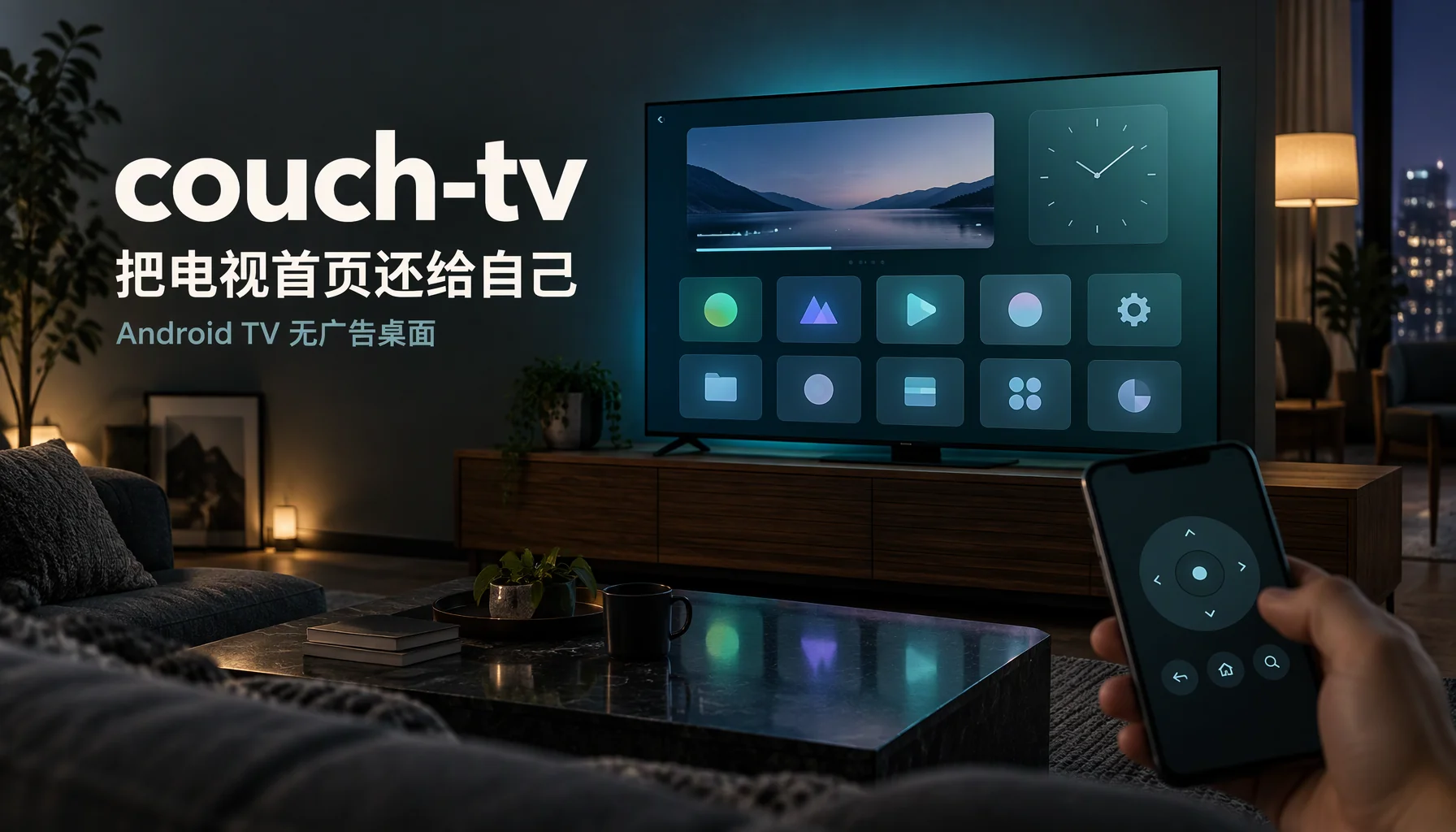
如果你用的是 Android TV 或 Google TV,电视一开机先看到的是会员推荐、活动入口和一排用不上的内容,想找自己装的 App 还得翻几层。couch-tv 想做的,就是把这套首页换成一个干净、可自己排序的开源桌面,同时把手机变成遥控器。
它不是电视厂商的官方应用,而是一个 2026 年 10 月在 GitHub 公开的 MIT 开源项目,当前版本为 0.13.8(2026 年 11 月 19 日)。先把最重要的一句说清楚:couch-tv 的“无广告”指的是它自己的首页不放广告和推荐流,不是帮你删掉电视机固件里的开机广告;完整替换首页也主要适用于 Android TV 和 Google TV,三星、LG、Roku 等设备可以把它当 App 或频道用,但 Home 键仍然归厂商自己的系统。
一、couch-tv 是什么?
可以把 couch-tv 理解成三件套,而不是一个单独的 APK:
| 部分 | 作用 | 运行位置 |
|---|---|---|
| 电视桌面 | 新的电视首页:场景、玻璃时钟、应用排序、Keep watching | 电视 |
| 手机遥控 | 在手机浏览器里遥控电视、打字搜索、按名字找片 | 手机 |
| bridge | 和电视通信,保存观看记录、口味和推荐,提供手机遥控页面 | 常开电脑,或电视端的 C 模式 |
官方给了三种运行方式,差别主要在“要不要一台常开的电脑”:
| 模式 | 你能得到 | 需要常开电脑 | 适合 |
|---|---|---|---|
| A. 只换首页 | 新的电视桌面,继续用原来的遥控器 | 否 | 只想让首页干净、不想折腾手机遥控 |
| B. 电脑 bridge | 首页、手机遥控、按名字找片、手机开机、跨 App Keep watching | 是,Mac / Linux / 树莓派 | 想一次把首页和手机遥控都解决 |
| C. 电视端 bridge | 首页和手机遥控,不需要电脑 | 否 | 不想开电脑,但能接受兼容性限制 |
A 模式没有 bridge,所以也没有手机遥控;手机开机同样属于 B 模式的能力。C 模式把 bridge 放进电视里的 App,官方说旧款 Android TV 7.1–11 支持较完整,新款 Google TV 只有部分支持,当前 Fire OS 的手机遥控还不能按键或打字。
二、couch-tv 的核心功能:无广告的 Android TV 桌面
1. 首页:场景、时钟和 App 都由你排
couch-tv 的首页提供 5 套场景和玻璃时钟,常用 App 可以按自己的顺序排列,支持跨 App 的 Keep watching、换成自己的照片、儿童模式,以及电视设置和快捷按钮。电视首页提供 16 种语言,包含简体中文。
它和多数电视厂商桌面的最大区别,是首页本身不放广告和推荐流。你打开电视看到的是自己的应用、壁纸、时钟和继续观看,而不是平台推给你的剧集和会员入口。
但不要把“无广告”理解成万能去广告。电视机固件播放的开机广告、视频 App 内部的广告,不在桌面能处理的范围里;它也不会自动清理电视里的所有追踪组件。这个边界要先分清。
2. 手机遥控:用手机键盘代替方向键
在 B 或 C 模式下,手机浏览器打开遥控页面,手机和电视在同一个 Wi-Fi 里,就可以用手机键盘输入、搜索和播放控制。对电视遥控器最难受的“在搜索框里一个一个选字母”,这个功能很实用。
官方还把“用手机把电视开机”列进了 B 模式:电脑上的 bridge 一直在线,手机才能把电视叫醒。A 模式没有 bridge,不能把手机当成开机唤醒方案。
bridge 还能按名字找片,比如直接说想看哪个节目,让它去对应的 App 里打开。但 deep link 不是万能的:有些 App 只能被打开,不能直接跳到某一集或某个播放位置,具体支持情况看官方的 DEEPLINKS.md。跨 App 的 Keep watching、观看口味和推荐也依赖 bridge;官方支持导入 Netflix 和 YouTube 的观看历史。
3. 桥接和隐私:数据尽量留在家里
couch-tv 的设置放在 config.json,密钥放在 .env,观看记录、口味和推荐放在 bridge/data/。这三个位置都被 .gitignore 排除,默认不会跟着代码仓库走。
如果想让安装脚本顺带关掉已知的追踪、广告和 ACR 应用,可以在运行 apply.sh 时加 PRIVACY=1。它用的是可逆的 pm disable-user,官方提供的 undo.sh 可以把这些应用重新打开。官方同时写明:它不碰电视的主页、设置、遥控和 Keep watching,也不可能移除所有追踪;具体关了哪些、还有什么要手动关,见 PRIVACY.md。
bridge 只应该待在家庭网络里。官方明确提醒不要给 bridge 做端口转发,也不要把它的端口暴露到公网;如果人在外面想用,走 VPN,而不是把家里的服务直接挂到互联网上。家里 Wi-Fi 上的人默认都能打开遥控页面和助手,介意的话可以在 config.json 的 bridge 下设置 pairing_key。
可选的智能家居功能需要你自己的 Home Assistant token,token 放在 .env,之后只进入电视 App 的私有存储;官方建议为电视单独建一个 Home Assistant 用户,不要复用自己的管理员账号。
4. 还有这些偏进阶的功能
儿童模式、快捷按钮、电视设置和可选智能家居都在首页体系里。两台 Android TV 或 Google TV 也能同步播放同一部片子,但官方说目前只在两台电视、YouTube 和 Netflix 上试过,需要每台电视装一个小助手,再用电脑跑一条命令;三星、LG、Roku 和 VIDAA 不支持这个同步功能。
三、支持哪些电视?Android TV 和 Google TV 最完整
先不要按品牌猜。打开电视的“设置 → 系统 → 关于”(Android TV 9–11 是“设置 → 设备偏好设置 → 关于”),看到 Android TV OS 才说明它是 Android TV 体系;官方也提供了 scripts/check-tv.py 用来在安装前检查电视。把官方 PLATFORMS.md 的结论压缩一下,大致是这样:
| 电视或系统 | 能否真正替换首页 | 需要准备什么 |
|---|---|---|
| Google TV / Android TV 7.1 及以上(含 Google TV 盒子) | 是,A / B 都行;C 视机型 | 开发者模式、ADB;Google TV 还要补一次 Home 键授权 |
| Android 6 老电视(如小米 Mi TV 4A) | 0.13 及以上可用,需要从电脑安装 | 不能用无线配对 |
| Fire TV(Fire OS 6 / 7 / 8) | 部分 | 三种模式都能试;Amazon 首页会先闪一下;当前 Fire OS 的 C 模式手机遥控不能按键或打字 |
| Fire TV(Vega OS) | 否,只能当 App | 需要一台常开电脑 |
| 三星 Tizen / LG webOS | 否,作为 App 运行 | 一台常开电脑;Home 键仍回厂商桌面 |
| Roku | 以侧载频道形式运行 | 开发者模式;官方说 bridge 路径还没在真实 Roku 上跑通 |
| Apple TV | 原生 SwiftUI App,不是 Android 桌面 | Mac、Xcode、Apple ID;需要每周重装 |
| VIDAA / Philips Titan / VIZIO 等 | 网页或 App 路径 | 一台常开电脑;Home 键仍归厂商系统 |
如果你想要“电视一开机就是 couch-tv”的完整体验,官方给出的最稳建议是:非 Android TV 电视接一个 Google TV 盒子,在盒子上装 couch-tv。不要因为电视是“智能电视”就默认它能换首页,系统比品牌重要。
官方也写得很直白:没有支持承诺。它是在开发者自己的电视上做出来的,你的机型、固件和系统版本不同,结果可能不一样;项目 2026 年 10 月才公开,更新很快,但还不是厂商级的稳定产品。部分 App 只能被打开、不能直达剧集;bridge 自己的错误和提示仍是英文。
四、安装与使用教程
先选模式:只想换首页选 A;要手机遥控、按名字找片和手机开机,且能接受常开电脑选 B;不想开电脑、又能接受兼容性限制选 C。下面的步骤按官方 SETUP.md 整理。
1. 确认电视是 Android TV,并打开开发者模式
在电视上进入“设置 → 系统 → 关于”,连续按 Android TV OS build 七次,直到出现“您已成为开发者”。回到上一级,打开“开发者选项”,把 USB 调试 打开;如果有 网络调试 / Network debugging,也一起打开。
电视和电脑要连同一个 Wi-Fi。第一次连接时,电视会弹出“允许 USB 调试吗”,选“始终允许”。
新款 Google TV 可能只提供“无线调试”,没有旧的明文 5555 端口。这时在电视上选“使用配对码配对设备”,把屏幕上的 IP、端口和 6 位配对码拿到电脑上:
adb pair 192.168.1.20:37115   # 端口和配对码以电视屏幕为准
adb connect 192.168.1.20:39201
adb tcpip 5555
配过对的电脑以后不需要再配对。不同品牌打开网络调试的方式不完全一样,遇到没有配对码入口或 ADB 受限的机型,按官方分品牌说明处理;具体见 docs/SETUP.md 和 TV-BRANDS.md。
2. 选一种安装方式
| 方式 | 适合谁 | 前提 |
|---|---|---|
| 官方 Setup App | 大多数人 | Mac 或 Windows 电脑,和电视同一个 Wi-Fi;会先检查电视能不能用 |
| 手机 / 网页向导 | 不想开电脑的人 | 手机和电视同一个 Wi-Fi;Google TV 的 Home 键可能还要补一次授权;Fire TV 只支持部分功能,三星/LG 不支持 |
| 手动脚本 | 想控制每一步的人 | macOS 或 Linux,Python 3.11+ |
| AI Agent | 已经在用 Claude Code、Codex 等工具的人 | 会执行命令的电脑;先读仓库里的 AGENTS.md |
| 无电脑(仅 A) | 只换首页、不想碰电脑 | U 盘、电视文件管理器、手机上的 TV Launcher Manager |
最省事的是 Setup App:在官方主页选自己的电视,按向导安装。它支持 Google TV、Android TV 7.1+ 和 Fire OS 6/7/8,但不覆盖三星和 LG;三星、LG 要按各自的文档,用一台常开电脑来装。
手动路线需要先从 GitHub Releases 下载 couch-tv-home.apk,在仓库根目录运行:
TV_IP=192.168.1.20 APK=couch-tv-home.apk sh tv-home/tools/apply.sh
如果你想先看隐私清理会做什么,不要直接执行,先加 DRY_RUN=1:
TV_IP=192.168.1.20 PRIVACY=1 DRY_RUN=1 sh tv-home/tools/apply.sh
没有电脑的 A 模式路线是:把 APK 拷到 U 盘,在电视上装一个文件管理器,打开 APK 安装;再在手机上装 TV Launcher Manager,让它通过 Wi-Fi 连到电视,选择 couch-tv 并重启电视。官方明确说这条路线来自用户报告,维护者没有实测;TV Launcher Manager 会拿到和电脑同等的 ADB 权限,介意的话还是用电脑安装。
如果你习惯让 AI 代劳,可以把仓库交给 Claude Code 或其他能执行命令的 Agent,并先让它读 AGENTS.md。官方说明它会先询问你选哪种模式、谁看电视、想用什么外观,把计划读给你听,得到确认后才改电视。
3. 三个 APK 怎么选?
官方 Release 里最容易混淆的是三个 APK,它们不是同一层级的三个版本:
| APK | 定位 | 是否需要常开电脑 | 什么时候用 |
|---|---|---|---|
couch-tv-home.apk |
A/B 模式的主电视桌面 | A 不需要;B 需要 | 普通 Android TV / Google TV,想替换首页 |
couch-tv-ontv.apk |
C 模式一体包:桌面和手机遥控都跑在电视里 | 不需要 | 不想开电脑,但想用手机遥控 |
couch-tv-ontv-watch.apk |
和 ontv 同一个 App,额外带 Home 键无障碍看守 |
不需要 | Fire TV、小米 PatchWall,或 Home 键总回厂商桌面 |
couch-tv-home.apk 是 A/B 模式的主桌面:A 模式只换首页,继续用电视遥控器;B 模式才连接电脑上的 bridge,获得手机遥控、跨 App Keep watching 等能力。
couch-tv-ontv.apk 是 C 模式的一体包,bridge 内置在电视 App 里,手机访问电视的 5400 端口就能遥控。它不需要常开电脑,但不能用手机把电视开机,Keep watching 和观看数据也比 B 模式弱。
couch-tv-ontv-watch.apk 不是独立的增强包,也不是给 home 用的补丁。它和 ontv 的包名、应用名、签名相同,会直接覆盖安装,不会和 ontv 共存,原有设置会保留。普通 ontv 故意不带无障碍服务,是为了避开 Google Play Protect 对侧载无障碍应用的拦截;只有 Fire TV、小米 PatchWall 或厂商桌面抢 Home 键时,才需要换成 watch 版本。它目前要从电脑安装一次,装完再在电视设置的无障碍里打开 Couch TV home watch,并在 Couch TV 里打开 Use as home screen。
选择顺序可以记成:只换首页选 home;要不用电脑的手机遥控选 ontv;按 Home 还是回厂商桌面,再用 ontv-watch 覆盖 ontv。
如果 GitHub 下载慢,这三个 APK 已按官方 v0.13.8 原包上传到夸克网盘:couch-tv v0.13.8 三个 APK 下载。文件未做修改,安装前仍建议先看上面的模式区别。
4. 让 couch-tv 成为首页
apply.sh 会安装 APK 并把它设为电视首页。Google TV 原来的首页和 Setup App 不会被删,仍然保持安装和启用;它只是在电视打开原首页时把 couch-tv 顶上来,所以原首页可能会先闪一下。
Google TV 和部分厂商固件会继续把 Home 键留给自己,需要用 Setup App、AI 或 apply.sh 补一次 Home 键监听。纯 Android TV 10 及以上可以直接在电视上选择“Make couch-tv your home screen”,再选“始终”。如果按 Home 还是回到原桌面,官方还有 couch-tv-ontv-watch.apk 加无障碍服务的兜底方案,具体见 SETUP 的说明。
安装后不要手动停用或卸载原桌面。couch-tv 不需要这么做,官方也提醒过:禁用 Google TV Home 或 Setup App 可能让某些电视重启后进不了系统。
5. 可选:跑 bridge,用手机遥控
B 模式需要一台常开的 Mac、Linux 电脑或树莓派,和电视在同一个 Wi-Fi。手机前端需要 Node 20.19+ 或 22.12+ 构建一次;bridge 启动后,手机访问电脑的 5400 端口就能打开遥控页。家里不止你一个人用 Wi-Fi 的话,记得在 config.json 的 bridge 下设置 pairing_key。
C 模式不需要常开电脑,bridge 跑在电视里的 App 中;它的安装和限制见 on-tv/README.md。Windows 电脑可以用 Setup App 完成安装,但官方安装文档把常开 bridge 的主机写成 Mac / Linux / 树莓派,暂时不要把 Windows 当成 B 模式的默认长期主机。
6. 验收与回退
装完后至少检查三件事:按 Home 键能不能回到 couch-tv、重启电视后首页还在不在、手机遥控能不能连上。Google TV 的系统更新可能把环境屏广告重新打开;B 模式的 bridge 每天会检查一次并再次关闭,A 模式没有 bridge,需要在更新后重新跑一次 apply.sh。
官方提供两种回退方式,执行前先停掉 bridge。保留应用、只恢复原来的首页:
TV_IP=192.168.1.20 sh tv-home/tools/undo.sh
彻底移除 couch-tv:
TV_IP=192.168.1.20 DEV_OFF=1 sh tv-home/tools/remove-all.sh
apply.sh 不会删除电视原来的应用和会员,重复运行也是安全的;但安装前还是建议先看一遍 SETUP.md 的 Undo 部分,知道自己怎么退出来。
五、免费吗?有哪些限制?
couch-tv 本体采用 MIT 许可证,免费且开源;Setup App 也免费,核心桌面和手机遥控不需要订阅。
官方另有一个可选的 couch-tv Studio 设计服务,可以用网页排时钟、Dock 和小组件,再把设计推到电视。它不是必需品,默认关闭;自己制作设计和起步模板免费,部分画廊设计收费,画廊抽 20%,设计者拿 80%(扣除支付手续费)。不开启 Studio 也能使用完整的 couch-tv 桌面。
需要额外花钱或准备的东西主要是硬件和可选服务:B 模式要一台常开的 Mac / Linux / 树莓派;可选的 Claude 助手需要你自己的 Claude Code 套餐;智能家居需要你自己的 Home Assistant。软件本身没有强制订阅。
真正需要提前接受的限制有这些:
- 必须开开发者模式和 ADB。 这不是装一个应用商店 APK 就结束的工具,安装过程会授予一些系统权限;官方在 README 里逐个解释了权限用途。
- B 模式离不开常开电脑。 官方文档主要写 Mac / Linux / 树莓派,Windows 目前更适合参与安装,不适合默认当长期 bridge 主机。
- 非 Android TV 不是完整替换。 三星、LG、Roku、Apple TV 等有各自的 App、频道或网页路径,Home 键和系统首页仍归厂商。
- 不能去开机广告和全部追踪。 它只处理自己的桌面和
PRIVACY=1认识的追踪、广告、ACR 应用,固件层和视频 App 内的广告不归它管。 - 部分 App 不能直达剧集。 deep link 支持范围有限,点开之后可能只是打开 App。
- 项目还年轻。 2026 年 10 月公开,当前 0.13.8;官方明确没有支持承诺,机型差异需要自己按文档排查或提 issue。
六、和 Aerial、Monet、CleanYourTV 怎么选?
| 项目 | 定位 | 安装前提 | 费用 |
|---|---|---|---|
| couch-tv | 电视首页 + 手机遥控 + bridge | 开发者模式、ADB;B 模式还要常开电脑 | MIT 免费 |
| Aerial | tvOS 风格的 Android TV 桌面 | ADB,无需 root,主线 Android TV 5.0+ | MIT 免费 |
| Monet Launcher | Android TV 成品启动器 | 从 Google Play 安装 | 免费,Premium 买断 5 美元 |
| CleanYourTV | 电视精简、去广告 + 换桌面 | 电脑或 AI 引导,开源 | 免费 |
如果你只想换一个好看、聚焦的桌面,Aerial 的定位更集中在应用网格、图标和航拍屏保,主线要求 Android TV 5.0 及以上,Android 4.0–4.4 另有 Aerial Lite 测试版,采用 MIT 许可;它不支持 webOS、Tizen、鸿蒙智慧屏,以及 Android 4.0 以前的系统。我们之前写过一篇 Aerial 的中文介绍和安装说明,可以先对比一下界面和机型适配。
如果你更在意手机遥控、跨 App 的 Keep watching、按名字找片和观看数据留在本地,couch-tv 的功能面更宽,但安装和运行门槛也更高。
Monet Launcher 的优势是安装简单:它上架了 Google Play,界面偏 Apple TV 风格,带媒体卡片和主题,免费版能用,Premium 是 5 美元一次性买断。适合不想碰 ADB、愿意为成品设计付费的人;它和 couch-tv 不是同一种“自己折腾”的路线。
CleanYourTV 更偏“先精简、再换桌面”:它通过电脑或 AI 引导禁用厂商广告、遥测和预装组件,同时替换主屏幕;清理以停用为主、不直接卸载系统应用,并提供恢复工具,但操作前仍要先备份。电视预装特别多、主要目标是减负的话,它比 couch-tv 更直接。
七、适合谁,不适合谁
适合:
- 用 Android TV 或 Google TV 7.1 及以上,首页广告和推荐流已经影响使用的人。
- 想把常用 App 按自己的顺序排,想要玻璃时钟、场景和 Keep watching 的人。
- 受够了用遥控器在搜索框里选字母,希望用手机键盘输入的人。
- 愿意开一次开发者模式、接受 ADB 授权,并能按文档排查的人。
- 手里有 Mac / Linux / 树莓派可以常开,想同时解决手机遥控和本地观看数据的人。
- 喜欢开源、MIT 许可,愿意自己掌握数据和退路的人。
不适合:
- 想要“下载一个 APK、点两下就完成”的人;couch-tv 的安装门槛明显高于应用商店里的启动器。
- 用三星、LG、Roku、Apple TV,期待真正把系统首页换掉的人。
- 主要目标是删除电视机开机广告、所有追踪或视频 App 内广告的人。
- 需要厂商客服、SLA 或稳定商用支持的人。
- 只有 Windows 电脑,又不想额外准备 Mac / Linux / 树莓派来跑 B 模式 bridge 的人。
八、常见问题
couch-tv 免费吗?
couch-tv 本体免费且开源,采用 MIT 许可证;Setup App 也免费。可选的 Studio 画廊设计、Claude 助手、Home Assistant 和常开电脑属于额外成本,不买、不装也不影响基础桌面。
需要 root 吗?
按官方安装文档,不需要 root。它需要的是电视的开发者模式、ADB 授权,以及安装过程中按功能授予的部分系统权限;官方 README 对每个权限的用途都做了说明。不要为了省事去用来源不明的“一键 root”工具。
小米、索尼、TCL 电视能用吗?
看系统,不要只看品牌。电视“设置 → 系统 → 关于”里出现 Android TV OS,并且系统是 Android 7.1 及以上,就有机会完整使用;Android 6 需要 couch-tv 0.13 及以上,并且要从电脑安装,不能用无线配对。官方有 TV-BRANDS.md 的分品牌记录,但不同固件差异很大,动手前先用 scripts/check-tv.py 或 Setup App 检查。
能去掉电视开机广告吗?
不能。couch-tv 换的是电视首页,固件播放的开机广告不受它控制,视频 App 内部的广告也不在范围内。PRIVACY=1 只能关闭它认识的追踪、广告和 ACR 应用,而且可以用 undo.sh 恢复;它不是网络级广告拦截器。
没有电脑能装吗?
只换首页的 A 模式可以:把 APK 放 U 盘,在电视上装文件管理器安装,再用手机上的 TV Launcher Manager 把它设为首页。官方说明这条路来自用户报告,维护者没有实测,而且 TV Launcher Manager 会获得 ADB 权限。要手机遥控的 B 模式仍然需要一台常开电脑;C 模式把 bridge 放进电视,但兼容性要看具体机型。
三星、LG、Roku、Apple TV 能用吗?
能用,但不是“完整替换首页”。三星和 LG 是 App,需要一台常开电脑,Home 键仍回厂商桌面;Roku 是侧载频道,需要开发者模式,官方说 bridge 路径还没在真实 Roku 上跑通;Apple TV 是原生 SwiftUI App,需要 Mac、Xcode 和 Apple ID,而且每周要重装。想要完整体验,最稳的是接一个 Google TV 盒子。
装完按 Home 还是原桌面怎么办?
Google TV 通常需要再用 Setup App、AI 或 apply.sh 补一次 Home 键监听;纯 Android TV 10 及以上可以在电视上把 couch-tv 选为默认首页。如果某些厂商固件仍然忽略默认首页,官方提供 couch-tv-ontv-watch.apk 加无障碍服务的兜底方案;再不行就查 TROUBLESHOOTING 和 PLATFORMS,不要直接卸载原桌面。
手机遥控安全吗?
在家庭网络内使用是它的设计场景。建议设置 pairing_key,不要把 bridge 端口转发到公网,人在外面用 VPN 回家;观看记录和口味默认保存在 bridge/data/。可选的 Studio 和智能家居会涉及你自己的账号或外部服务,按官方隐私说明单独判断。
结语
couch-tv 的价值不只是“又一个电视桌面”,而是把首页、手机遥控、按名字找片和本地观看数据放进了一个 MIT 开源方案里。它适合愿意按文档开开发者模式、一步步装的 Android TV / Google TV 用户;如果你只想快速换一个好看桌面,Aerial 或 Monet 更省事,如果你主要想精简预装和广告,CleanYourTV 更直接。
先确认电视系统,再选 A / B / C 模式,从 A 模式开始试水最稳。它不能解决电视的所有广告,也不是全平台的真替换,但在“把电视首页还给自己”这件事上,couch-tv 给出的是一套完整、可退出的方案。
网址
- couch-tv 官方主页:选电视、在线设置和 Setup App 入口。
- GitHub 源码仓库:MIT 许可证、README、AGENTS.md 和项目文档。
- GitHub Releases:
couch-tv-home.apk、Setup App 和各平台安装包。 - 夸克网盘:couch-tv v0.13.8 三个 APK:
home、ontv、ontv-watch三个官方原包。 - 官方安装文档:开发者模式、配对、安装、验收和回退。
- 平台兼容表:按电视系统判断能不能完整替换首页。
- 隐私说明:
PRIVACY=1关了什么、没关什么。
相关推荐
摘要: couch-tv 是一款免费开源的电视桌面,主要面向 Android TV 和 Google TV,能换掉广告繁多的首页,把常用应用、场景和时钟放到一屏,还能用手机当遥控器、在本地保存观看记录。本文按官方资料整理三种运行模式、电视兼容表、ADB 安装步骤、隐私边界和回退方法,并说明它和 Aerial、Monet、CleanYourTV 的区别,帮你判断值不值得安装。
推荐 SEO 标题: couch-tv 下载安装:Android TV 无广告桌面
你觉得这篇文章怎么样?


共有 0 条评论