 文武科技柜
文武科技柜 2026年1月最全Gemini学生优惠申请指南及问题:免费获取一年 Google AI Pro
Google 在 2025 年正式推出 Gemini 学生优惠计划,符合条件的学生可在2026年1月31日前通过认证免费获得价值约 $300 的 Google AI Pro 服务长达 12 个月。这意味着你可以零成本使用以下功能。
Google AI Pro 包含以下功能和福利:
- Google 搜索中的 AI 通话功能,可帮助用户致电本地商家,查询价格和供应情况(仅限美国)
- Flow
- Jules(可获享更高用量限额)
- 使用 NotebookLM 时享有更高限额
- Google Antigravity,可享受更高限额和优先处理通道
- Whisk
- “AI 模式”中的深度搜索功能,可帮助用户开展深入研究(仅限美国)
- Gemini 应用(可使用 3 Pro 和 Veo 模型)
- Gemini CLI 和 Gemini Code Assist
- Gmail、Google 文档、Vids 等产品中的 Gemini
- “AI 模式”中的 Gemini 3 Pro 模型(仅限美国)
- Google 地球中的 Gemini 功能(可获享更高用量限额,仅限美国)
- Google 相册中的生成式 AI 功能(可获享更高用量限额)
- 图生视频
- 改换风格
- 2 TB 存储空间
- 每月 1,000 个 AI 点数
- Veo 3.1
- Nano Banana Pro
准备工作
- 网络环境:一定使用
干净美国 IP(可用这家美国节点) - Google 账号:新注册或者近期注册、登录IP固定干净的账号,切勿频繁切换网络节点(注册时请看下面详细教程,不要在同一网络下同时注册多账号,容易被封)
- 银行卡可以使用虚拟卡、VISA卡、信用卡、借记卡、PayPal,我这里使用的是 招商 VISA 卡(或者去闲鱼获取虚拟卡,不做推荐)
注册教程
-
使用手机 Gmail APP 注册新的邮箱,需要新的手机号注册(适合多手机号用户),生日这一步很重要
- 注意:填写生日的时候,
使你的年龄在18-25岁之间(年份选择:2000 - 2007)。
- 注意:填写生日的时候,
-
为了干净的网络环境,可以使用指纹浏览器 AdsPower / RoxyBrowser 指纹浏览器,新建浏览器来访问下面的网页
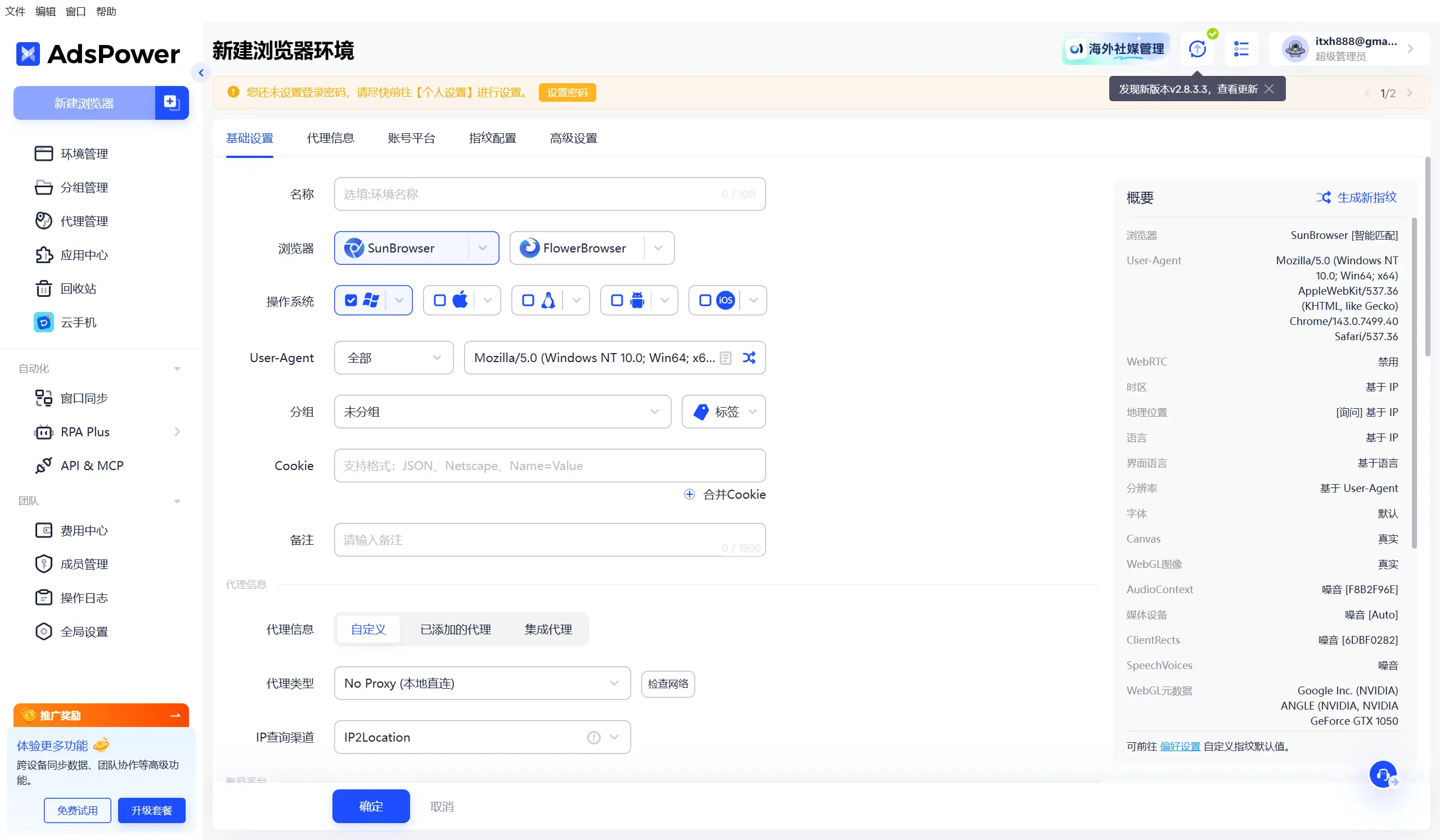
指纹浏览器 AdsPower - 新建浏览器 -
https://goo.gle/freepro 验证是否有学生资格,出现下图所示,表示有资格。
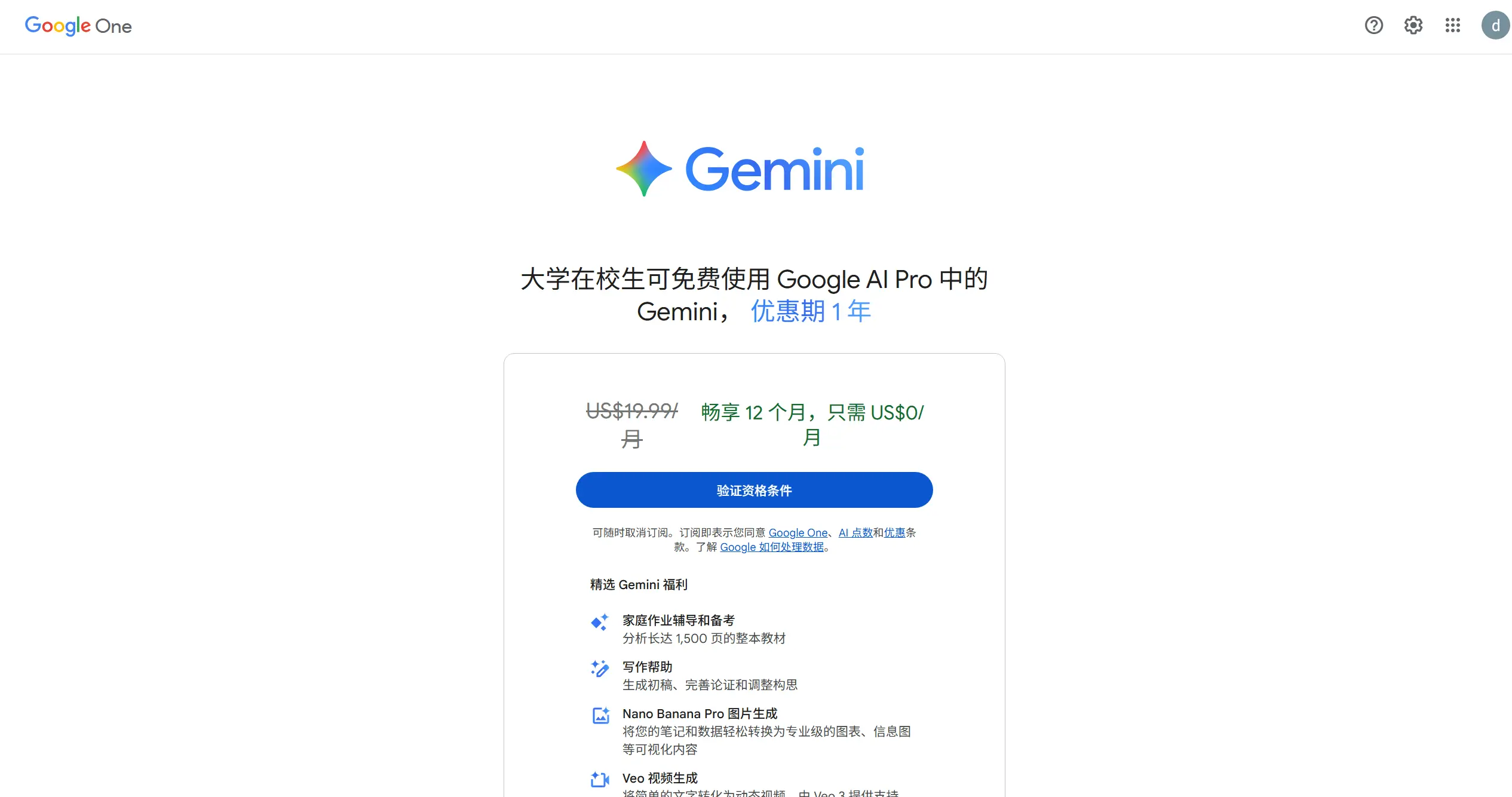
Google One 学生优惠 -
在
验证资格条件右键 - 复制链接,获取链接形似:https://services.sheerid.com/verify/67c8c14f5f17a83b745e3f82/?verificationId=xxxx -
将链接粘贴到 https://batch.1key.me/ (已开启付费来获取 API Key 来验证),过验证,点击开始按钮进行学生信息验证,如果失败,请看下面经验贴:
-
如果还是不能通过,可以去 1key Discord 群里找大佬帮过,只需给 u佬(1key的作者) 爱发电 5 元,就有群友帮过,我找的是 isr 大佬(将截图和上面获取的链接发给他就可以,不要将链接发到群里,防止别人给你取消。)。

大佬帮过 -
帮过后,填写国际 VISA 卡信息,点击 美国地址生成器 生成任意地址,复制邮编填入即可,最后点击
订阅。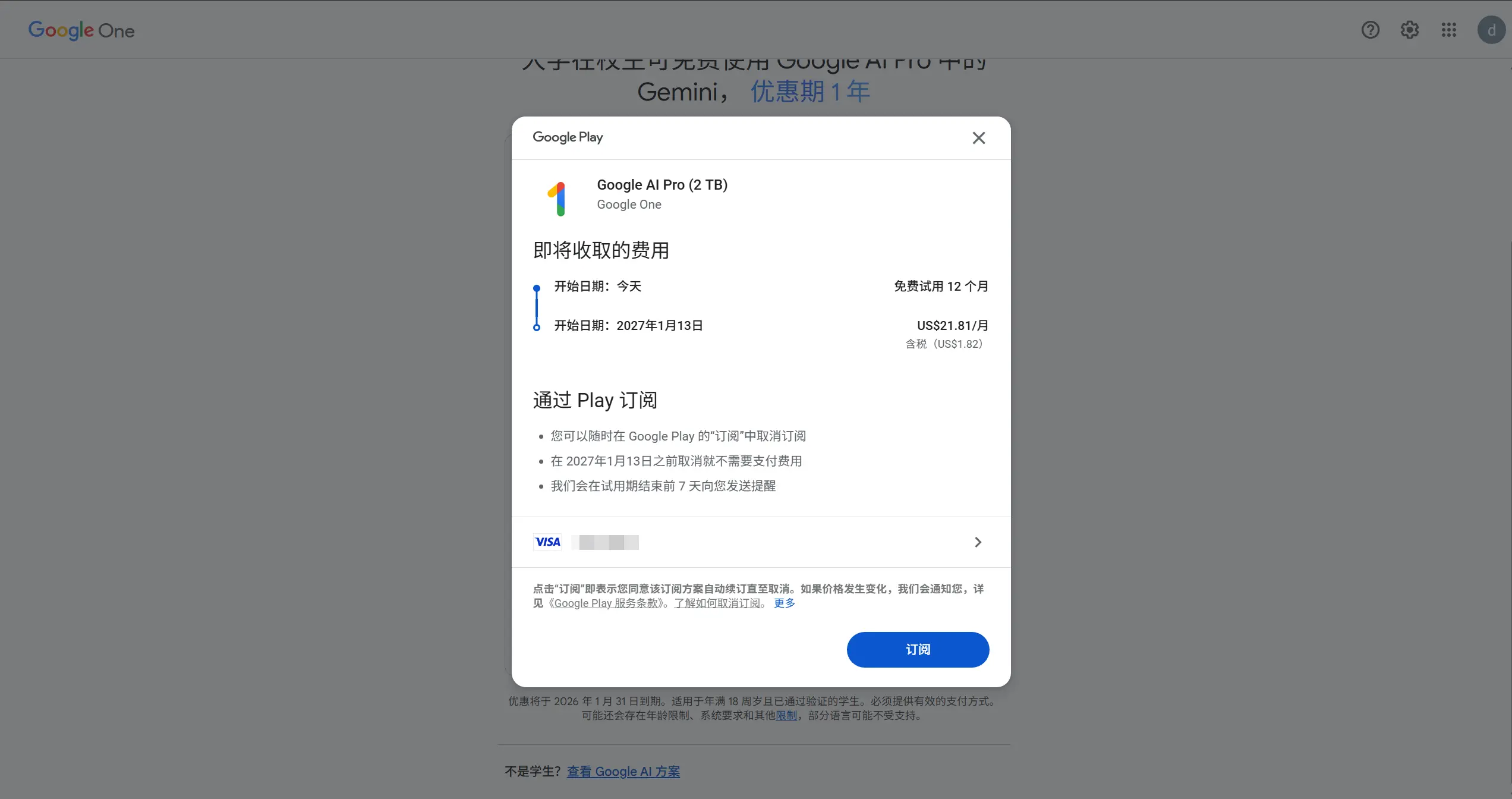
Google Gemini 学生优惠成功截图 -
订阅完成,显示您已订阅 Google AI Pro,表示成功订阅学生优惠。
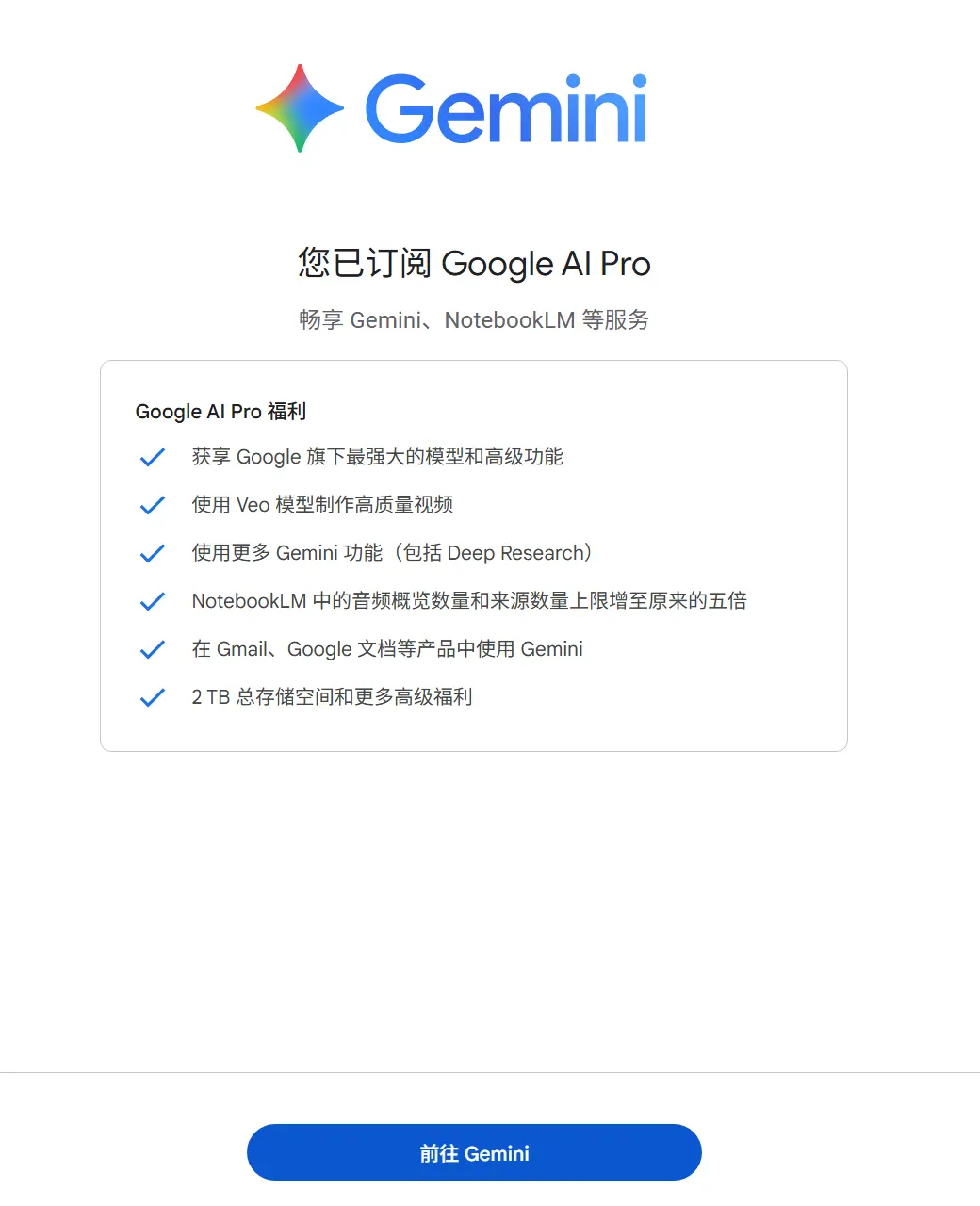
Google AI Pro订阅成功
购买成品号,减少繁琐步骤
如果你觉得步骤太繁琐,可以直接购买Gemini Pro(教育优惠一年)会员账号,已获取Gemini Google AI Pro一年试用资格福利
- 可修改Gmail的辅助
- 无需验证学生身份(已验证完毕)
- 无需绑卡(已绑卡)
- 只需一个干净的美区节点登录即可
常见问题
以下是关于 Google Gemini 学生优惠订阅全过程的常见问题解答(Q&A)整理:
一、 账号资格与基础报错
打开 Gemini 对话时提示“出了点问题” (Something went wrong),无法正常对话怎么办?
- 原因:通常是因为使用了长期未使用的老谷歌邮箱账号。
- 解决办法:
- 尝试访问视频博主博客中提供的恢复链接。
- 在恢复页面随意输入信息并点击保存。如果能保存成功,对话功能通常会恢复。
- 如果提示“无法保存”,建议直接重新注册一个新账号。
Q2:账号提示“无法享受此优惠”怎么办?
- 原因:
- 支付资料中包含“不干净”的信息(如之前用非美国地址订阅过其他服务)。
- 账号本身没有资格(网络环境或设备原因)。
- 绑卡时填写了非美国地址。
- 解决办法:
- 尝试删除当前的谷歌支付资料,再查看是否有资格。
- 如果无法删除或本来就没有支付资料,建议放弃该账号,按照教程重新注册一个有资格的账号。
Q3:想要获得资格,谷歌邮箱的归属地必须是美国吗?
- 答案:不是必须的。
- 解析:虽然美国归属地概率可能高一些,但香港、日本等地区的账号也可以获得资格。如果不在此地区且无资格,不建议花时间去改区,改了大概率也没用。资格获取更多与网络环境和设备因素有关。
Q4:点击“学生认证”时弹出英文错误提示,无法进行下一步怎么办?
- 原因:短时间内学生认证尝试次数过多,触发了谷歌风控。
- 解决办法:等待一周左右再尝试,或者直接重新注册一个账号。
二、 One Key 认证过程中的报错 (SheerID)
Q5:One Key 验证时提示“收集学生信息”或链接失效怎么办?
- 原因:从谷歌页面复制链接到 One Key 验证的时间间隔太长,导致链接过期。
- 解决办法:在谷歌的学生认证页面刷新一下,重新复制链接进行验证。
Q6:One Key 验证时提示“IP 被 Ban 了”怎么办?
- 原因:One Key 作者为了防滥用,限制了 IP 访问次数,或者你使用的公共节点 IP 已被拉黑。
- 解决办法:
- 必须更换一个纯净的、未被滥用的美国 IP(建议使用 VPS 自建节点)。
- 配合指纹浏览器进行操作。
Q7:One Key 验证时提示“文档上传”或“探测错误”怎么办?
- 原因:验证过于频繁或过程中网络断连,导致文档未能成功传输。
- 解决办法:这通常意味着本次验证失败,如果 Gemini 端也提示需要手动上传文档,说明触发了审核。
Q8:One Key 显示验证成功,但 Gemini 页面提示审核不通过,要求提交资料怎么办?
- 原因:One Key 提交的学生资料被滥用,导致谷歌审核拒绝。
- 解决办法:
- 在 Gemini 页面随便上传一份空白文档。
- 等待审核拒绝后,系统会再次给与学生认证的资格入口。
- 重新使用 One Key 进行验证(注意:此时可能需要再次更换新的纯净 IP)。
Q9:One Key 验证成功,但跳转回订阅页面时又提示“没有资格”怎么办?
- 解决办法:不要直接点订阅。回到 One Key 验证成功的页面,点击页面下方特定的蓝色跳转链接(验证成功提示下方),跳转到 Google One 页面后再点击
Get student offer。
三、 绑卡与订阅后续
Q10:绑卡后提示“没有资格”怎么办?
- 原因:绑卡时填写的地址是中国大陆或其他非美国地址。
- 解决办法:这是最可惜的情况。绑卡时必须使用美国地址(建议使用生成器生成美国免税州地址,如俄勒冈州)。如果已经填错导致失格,可能需要重新注册账号。
Q11:应该使用什么信用卡进行绑定?
- 推荐:使用自己的卡片,如 Bitget 卡或国内发行的 Visa/Mastercard 均可。
- 警告:不推荐去闲鱼等平台找人代绑或买卡,因为商家提供的卡片可能被滥用,容易导致过几天资格被取消或封号。
Q12:如何注册高概率有资格的新账号?(全流程核心建议)
- 设备:推荐使用 iOS 设备(iPhone 或 iPad)注册,成功率远高于安卓设备。
- 网络:使用美国原生住宅 IP。
- 认证工具:在电脑端进行学生认证时,使用指纹浏览器(如 ADS Power)配合独享的美国 IP,不要使用模拟器。
Q13:订阅成功后如何取消自动续费?
- 操作路径:点击管理谷歌账号 -> 付款与订阅 (Payments & subscriptions) -> 订阅 (Subscriptions) -> 点击 Google One -> 点击取消订阅 (Cancel subscription)。
- 提示:取消后,会员资格依然可以正常使用到到期日(例如一年后)。
如何取消自动订阅(图文详细版)
-
右上角头像 - 管理您的 Google 账号
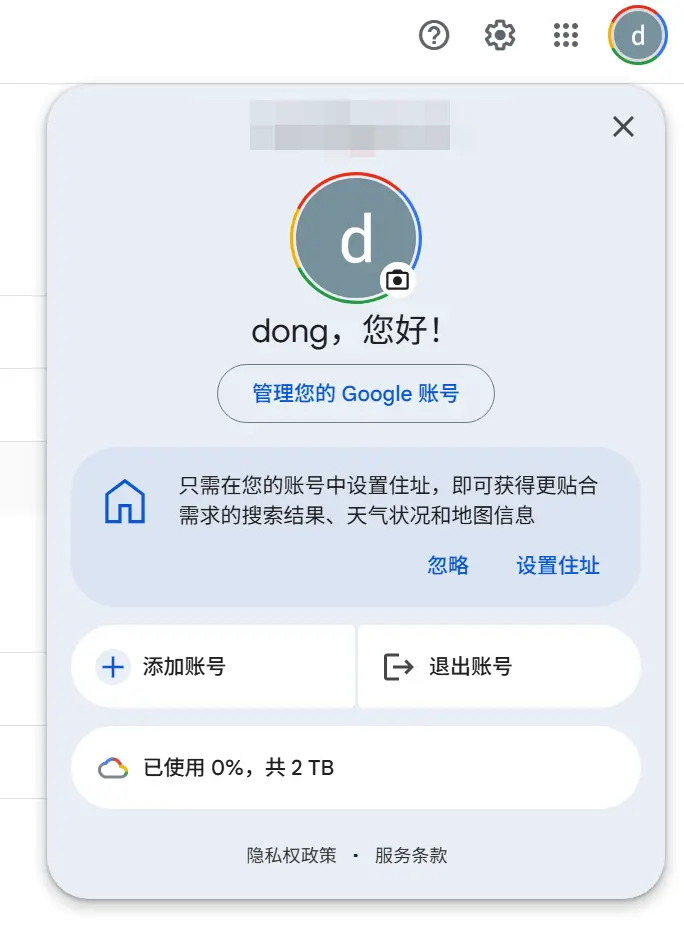
管理您的 Google 账号 -
付款和订阅 - 订阅
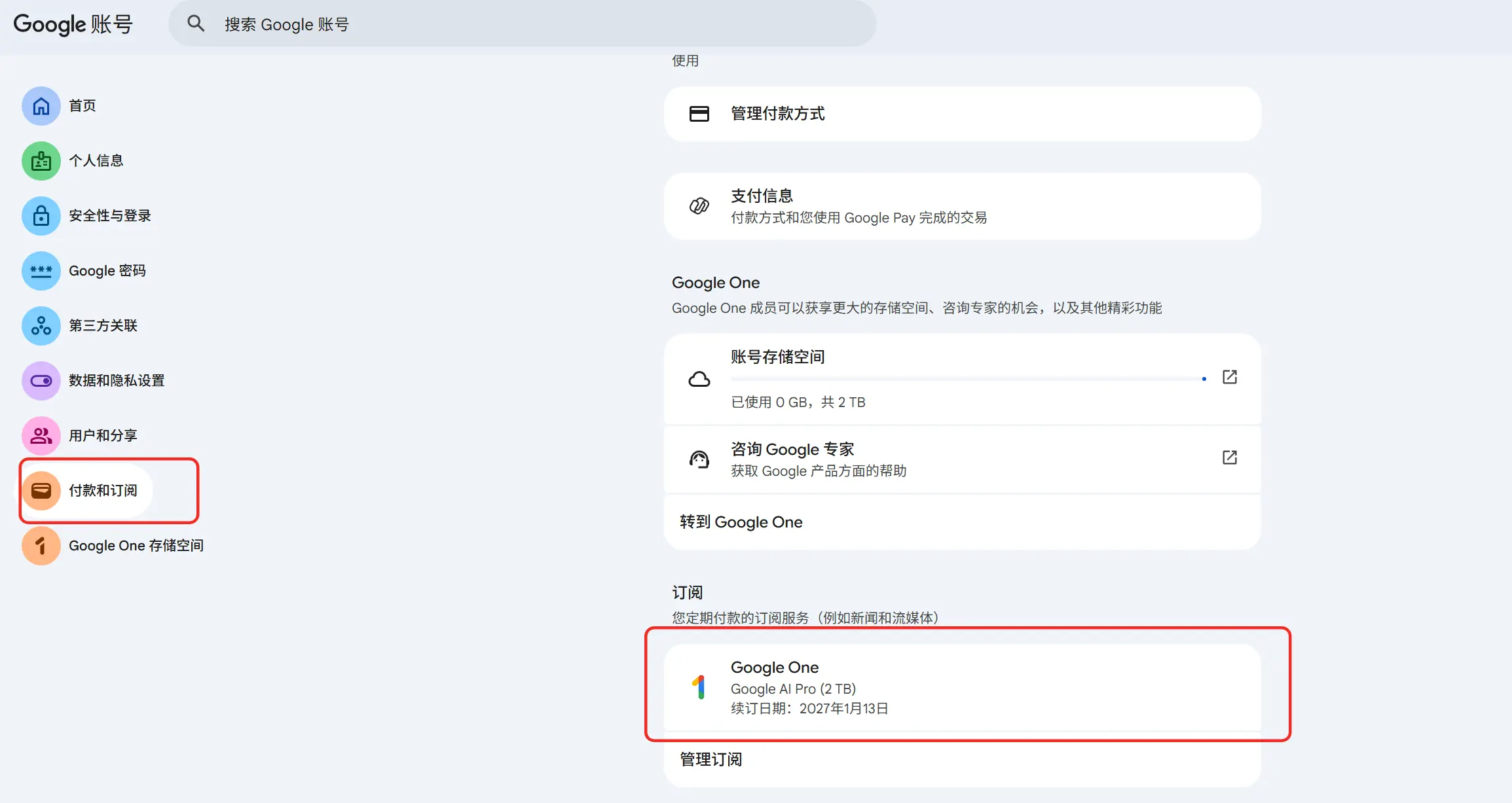
付款和订阅 -
点击订阅记录,显示订阅详情
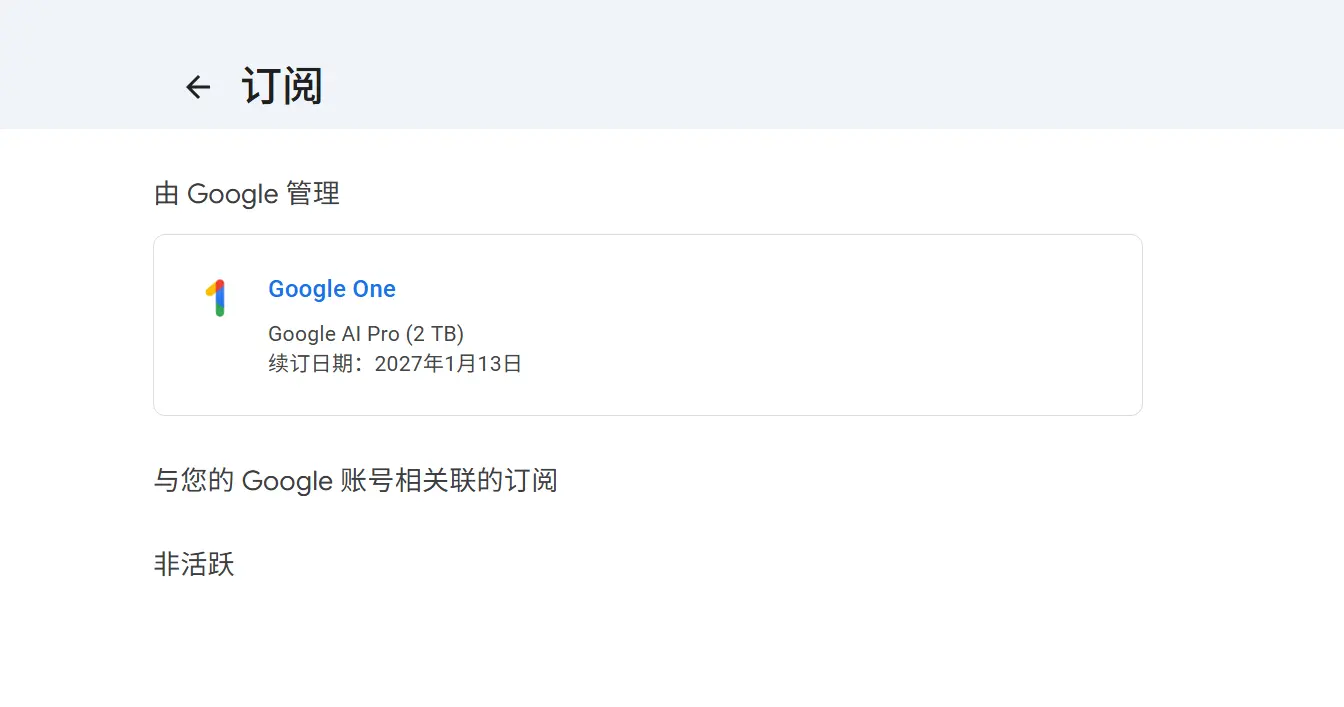
订阅详情 -
再点击 Google One,显示订阅详情弹窗
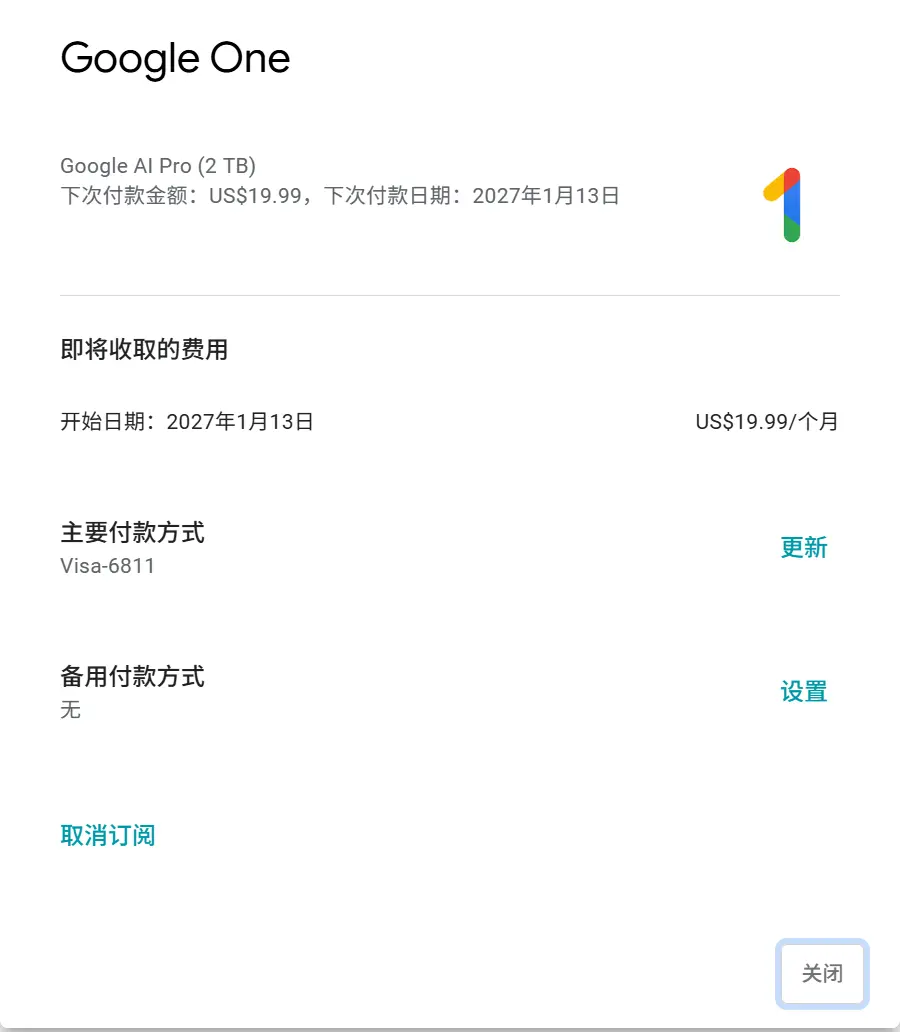
Google One -
点击
取消订阅按钮,弹出取消订阅确认弹窗,点击取消订阅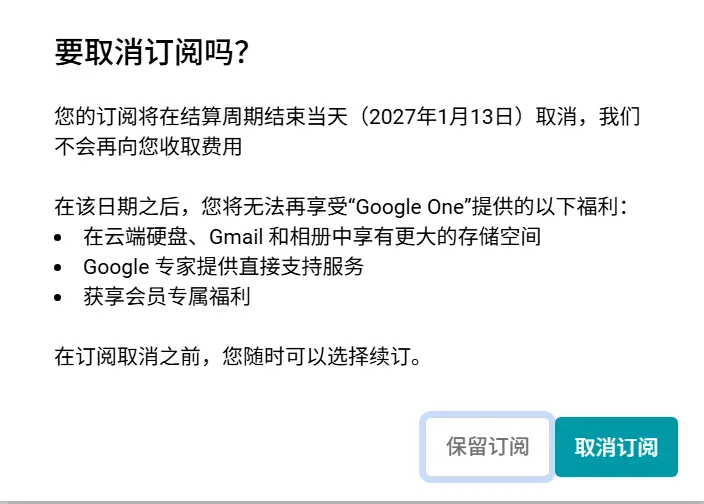
取消订阅 -
显示:您已成功退订。则表示一年到期后不会再扣费

成功退订
❗⚠(谨慎操作)这种方式作为备选方案,现在还无法确定是否是取消后续订阅还是全部取消。
-
左下角:设置 - 管理订阅
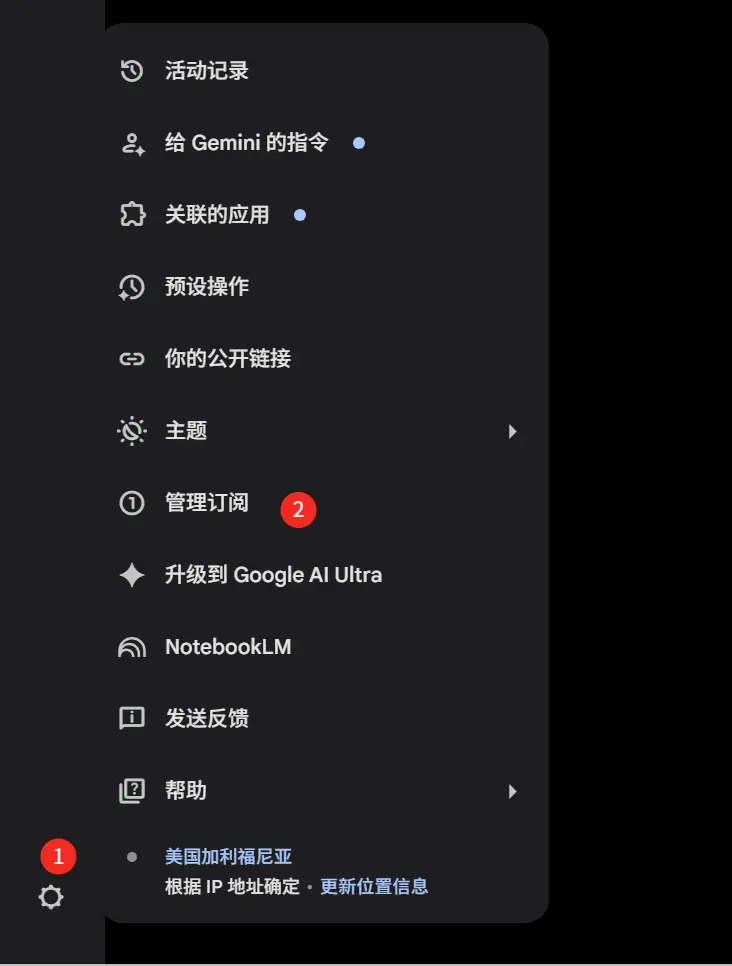
管理订阅 -
取消会员资格 - 取消
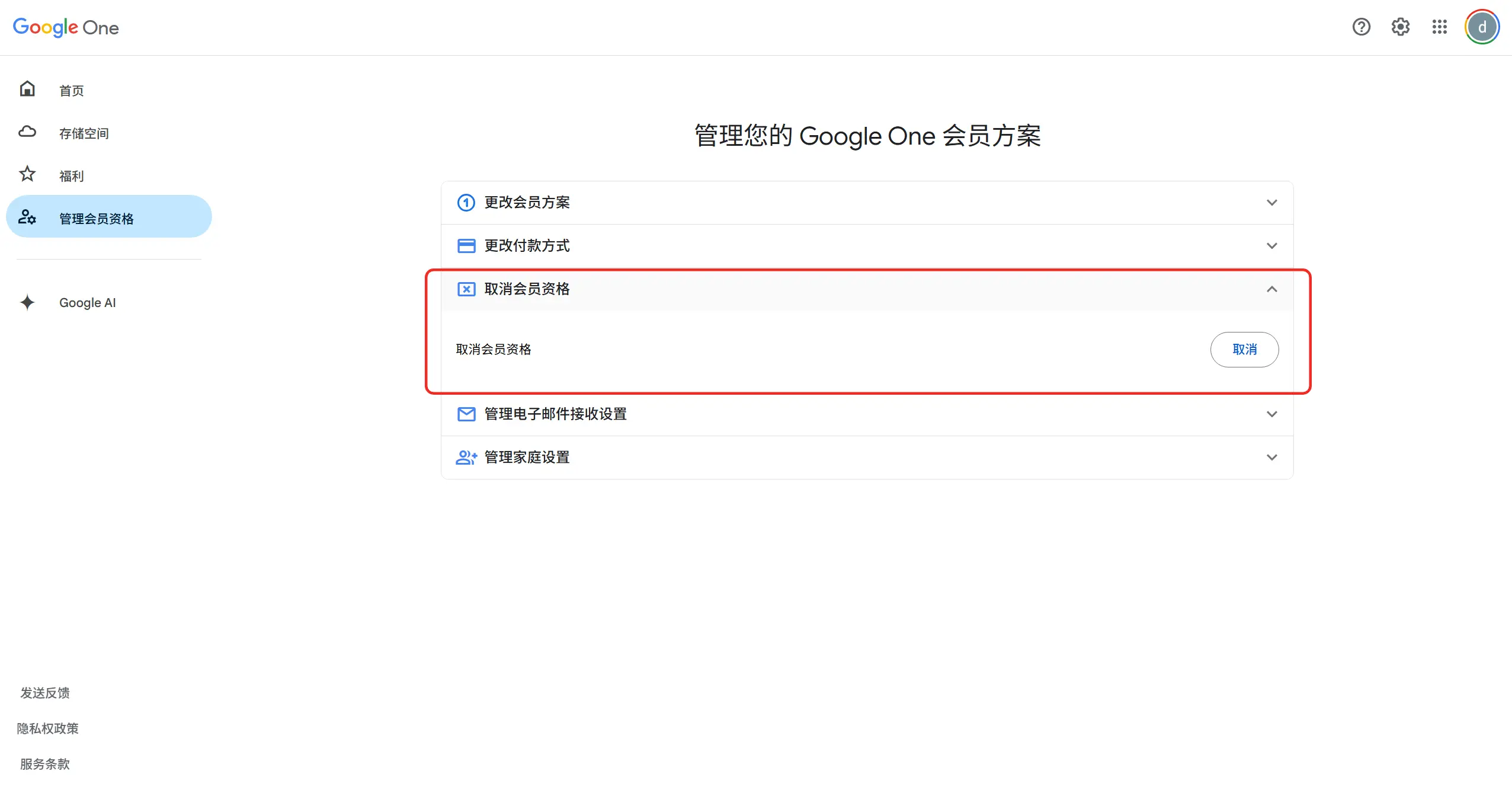
取消会员资格
你觉得这篇文章怎么样?


共有 0 条评论