 文武科技柜
文武科技柜 Claude Code 进阶秘籍:手把手教你创建专属 Skills,效率翻倍!
文章目录
Claude Code 进阶秘籍:手把手教你创建专属 Skills,效率翻倍!
大家好,我是斌仔。
如果你已经在用 Claude Code(简称 CC,还没用上的小伙伴可以看斌仔之前写的教程:《Claude Code 入门指南:看这一篇就够了!(保姆级教程)》+ 《GLM-4.7 可以平替 Claude Code 的国产编码大模型》,国内也能轻松用上 CC)帮你看代码、写脚本,那你一定遇到过这种烦恼:
每次开新对话,都得跟它重复一遍你的代码规范、项目架构,或者是那套万年不变的 Commit 格式。
其实,CC 官方早就准备好了一个大招:Skills。
这玩意儿就像是给 Claude 配备了一本本“专业工作手册”。一旦配置好,它就能在需要的时候自动“翻书”,按照你的规矩办事。
今天这篇教程,斌仔带你把 Skills 彻底玩透。
1. 什么是 Skills?(为什么你一定要学会它)
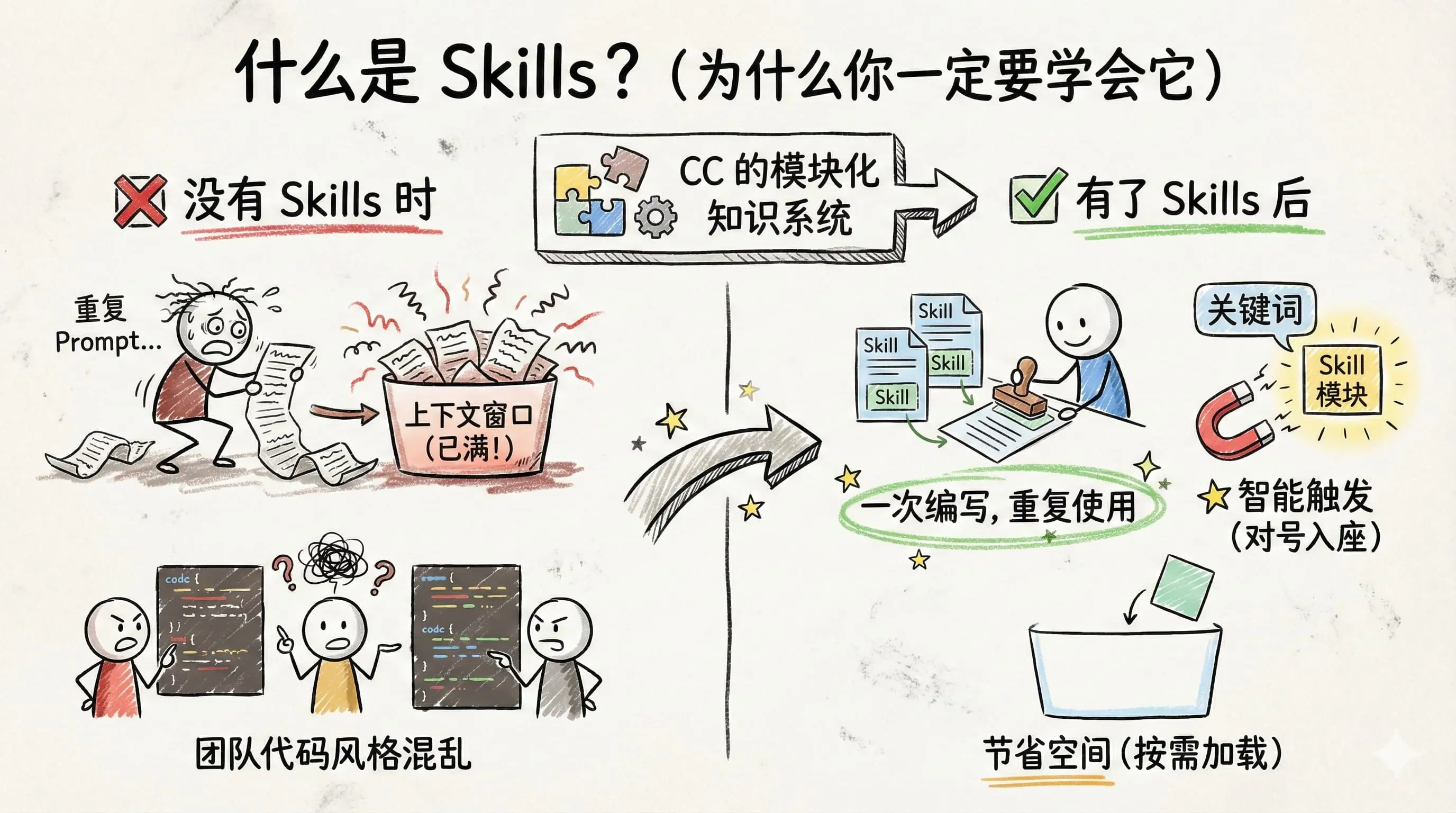
简单来说,Skills 是 CC 的模块化知识系统。
❌ 没有 Skills 时:
- 每次都要贴一大段 Prompt 告诉它怎么写代码。
- 上下文窗口很快就被这些重复信息占满。
- 团队协作时,每个人的代码风格都不一样。
✅ 有了 Skills 后:
- 一次编写,重复使用:写好一次,全项目(甚至全系统)生效。
- 智能触发:你不用手动喊它,它看到关键词会自己“对号入座”。
- 节省空间:只有在用到的时候才会加载,不占用多余的上下文。
2. 快速上手:创建你的第一个 Skill
Skills 的核心是一个名为 SKILL.md 的 Markdown 文件。
2.1 放在哪里?
你可以根据需求,把 Skill 放在不同的地方:
- 个人全局使用(在任何文件夹下都能用):
- MacOS、Linux 用户:
~/.claude/skills/你的技能名/SKILL.md - Windows 用户:
C:\Users\用户名\.claude\skills\你的技能名\SKILL.md
- MacOS、Linux 用户:
- 项目团队共享(只在该项目下生效):
- MacOS、Linux 用户:
.claude/skills/你的技能名/SKILL.md - Windows 用户:
.claude\skills\你的技能名\SKILL.md
- MacOS、Linux 用户:
2.2 SKILL.md 长啥样?
一个标准的 Skill 文件由两部分组成:
第一部分:YAML 元数据(这是触发的关键!)
---
name: commit-master
description: 当用户请求创建 commit、生成提交信息或询问 commit 规范时,使用此技能。
version: 1.0.0
---
第二部分:Markdown 正文(具体的规矩)
这里写你对 Claude 的具体要求。比如:
# Commit 规范

所有提交必须遵循 Conventional Commits:
- feat: 新功能
- fix: 修复 Bug
- docs: 文档更新

格式:`type(scope): description`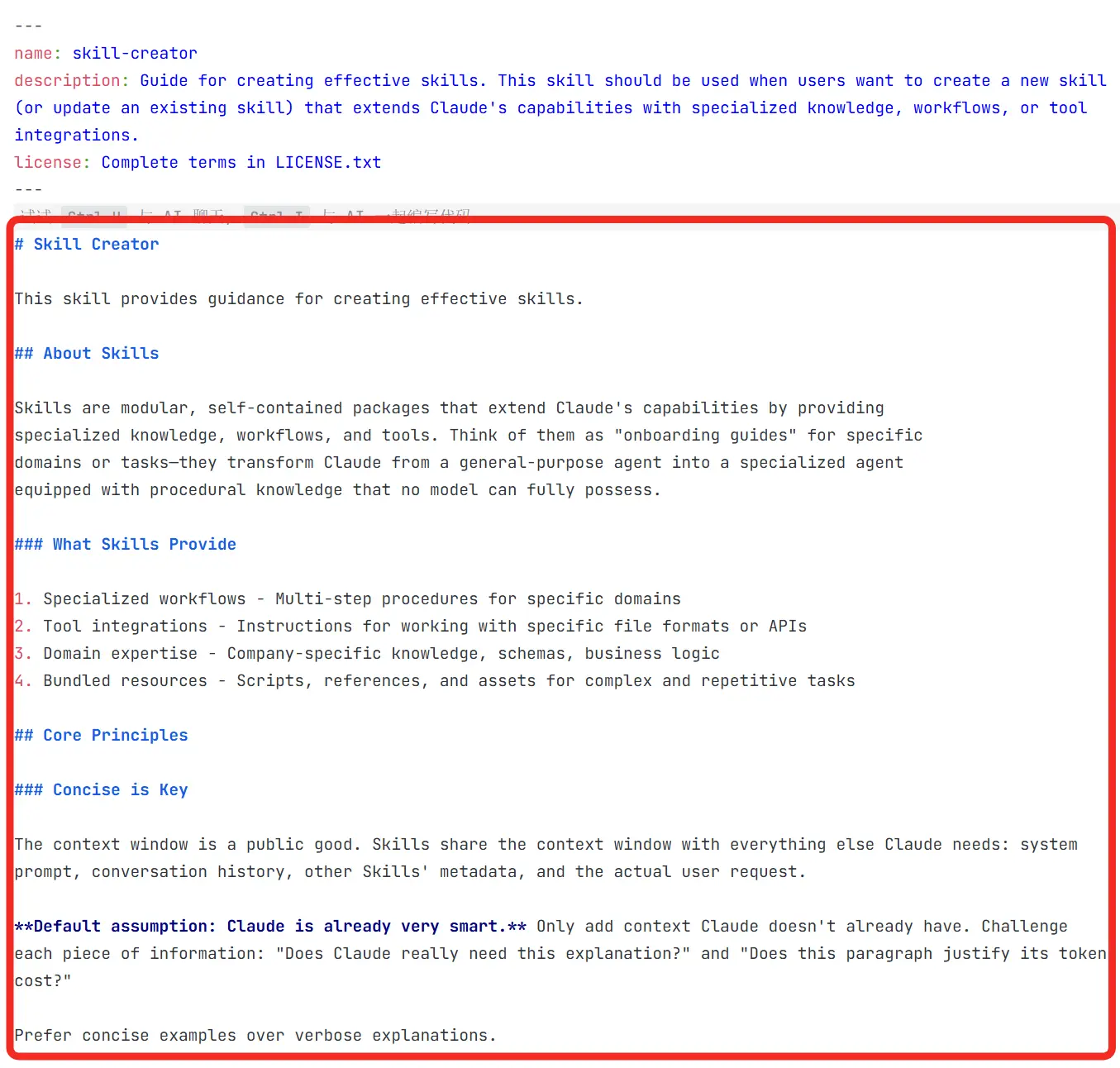
3. 进阶玩法:Skills 的“全家桶”结构
如果你觉得一个 SKILL.md 不够用,CC 还支持更复杂的目录结构:
my-skill/
├── SKILL.md             # 核心说明(必选)
├── references/          # 参考文档(如详细的 API 文档)
├── examples/            # 示例代码(如最佳实践 demo)
└── scripts/ # 自动化脚本(如代码校验工具)斌仔亲测小技巧:
在 SKILL.md 里引用这些文件时,Claude 会在需要的时候才去读它们。这样能极大节省上下文空间,这就是所谓的“渐进式加载”。
Skill Creator:让 Claude 帮你写 Skill
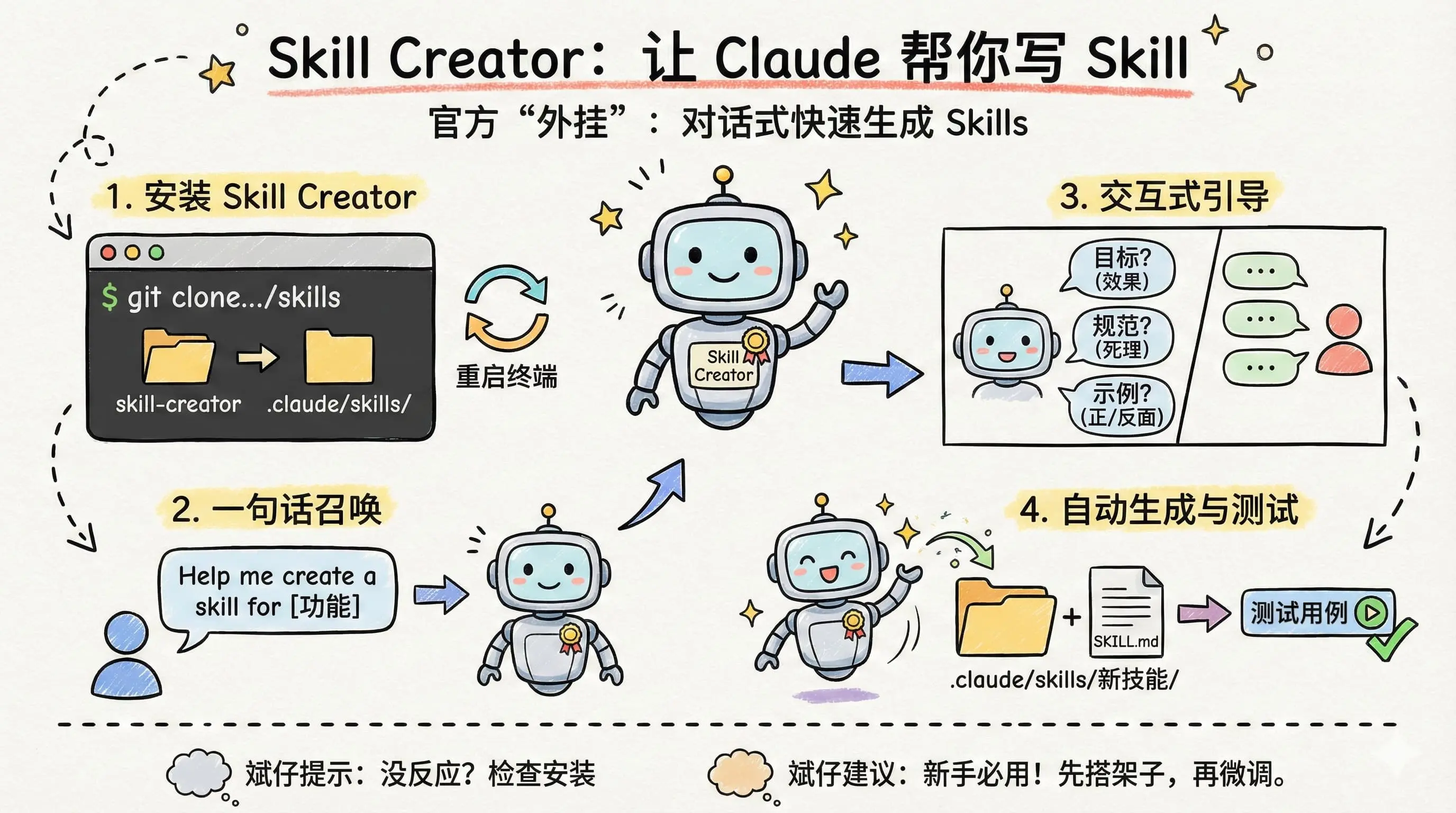
觉得手写 SKILL.md 麻烦?斌仔告诉你一个官方“外挂”:Skill Creator。
这其实是一个官方内置的“元技能”,专门用来帮你通过对话的方式,快速生成其他的 Skills。
操作步骤很简单:
- 安装 Skill Creator
- 克隆Github仓库到本地:https://github.com/anthropics/skills
- 将 Skills 下的 skill-creator 文件夹复制到 2.1 的路径下
- 重启 Claude Code 终端
- 一句话召唤:
在 CC 终端里直接输入:
Help me create a skill for [你想实现的功能]
例如:Help me create a skill for Python code review - 交互式引导:
Claude 会像面试官一样问你几个问题:- 目标:你想让这个技能达成什么效果?
- 规范:有哪些必须要遵守的死理(比如 PEP8)?
- 示例:能不能给两个“正面教材”和“反面教材”?
- 自动生成与测试:
聊完之后,Claude 会自动在你的.claude/skills/目录下创建好文件夹和SKILL.md。它甚至还会邀请你当场跑一个测试用例,看看好不好使。
斌仔提示:
如果你输入指令后 Claude 没反应,或者说“我无法帮你创建”,记得在本地先安装再检查一下。
斌仔建议:
新手一定要从 Skill Creator 入手。先让 Claude 帮你把复杂的 YAML 元数据和基础架构搭好,你再去手动微调正文里的规则,这才是最高效的姿势。
4. 避坑指南:如何写好“触发描述”?
很多小伙伴说:“我写了 Skill,但 Claude 不理我啊!”
大概率是你的 description 写得太模糊了。
- ❌ 错误示范:
description: 帮我写代码。(太泛了,它不知道什么时候该用) - ✅ 正确示范:
description: 当用户提到“重构代码”、“提取函数”或“优化逻辑”时,请调用此技能提供重构建议。
核心原则:多放关键词,使用第三人称,描述具体的应用场景。
5. 常见问题 FAQ
Q:怎么看我安装了哪些 Skills?
在 CC 界面输入 /skills 即可一键查看。
Q:Skill 里的脚本跑不起来怎么办?
记得给脚本加上执行权限:chmod +x scripts/your-script.sh,并且要在文件开头写上 Shebang(如 #!/bin/bash)。
Q:Skill 文件写太长了会怎样?
建议 SKILL.md 保持在 1500-2000 字以内。如果真的有很多资料,记得利用 references/ 文件夹外移。
6. 斌仔的建议
Skills 不只是程序员的专利。
如果你是文案策划,可以写一个“品牌语气 Skill”;如果你是数据分析师,可以写一个“SQL 优化规范 Skill”。
“把重复的事情自动化,把自动化的事情模块化。”
这就是 Skills 存在的意义。
如果你在配置过程中遇到什么坑,或者有什么神仙 Skill 想分享,欢迎在评论区留言,我们一起折腾!
7. 推荐阅读
- 价值 $300 的 Google AI Pro,0 元白嫖12个月 Google Gemini 学生优惠完全指南(截止到 2026年1月31日)
- Google 羊毛:免费领 1 个月 Gemini 3、Nano Banana Pro 和 Veo 3 会员
- 12个免费白嫖 Nano Banana Pro 的方法,亲测有用
-
网盘拉新项目:打造没有天花板的被动收入(附资源+教程)
8. Agent Skills Marketplace 导航
- The Agent Skills Directory:官方范儿十足的 Skills 目录,收录了大量符合 SKILL.md 标准的高质量技能,是寻找标准生产力工具的首选。
- SkillHub - Claude Skills & Agent Skills Marketplace:体验极佳的 Skills 社区,支持 AI 语义搜索和独家的 AI 评分系统(S 级神器一眼便知),还支持一键 CLI 安装,非常省心。
- Agent Skills Marketplace - SkillsMP:目前规模最大的 Skills 聚合站,从 GitHub 自动抓取了数万个技能,分类极细,想“挖宝”个性化插件的必看。
如果觉得不错,随手 「点个赞、在看、转发」三连吧,如果想第一时间收到推送,也可以给我个「星标⭐」~
谢谢你看我的文章,我们,下次再见啦~。
获取更多 AI 工具实测,记得关注 「文武科技社」!
你觉得这篇文章怎么样?


共有 0 条评论